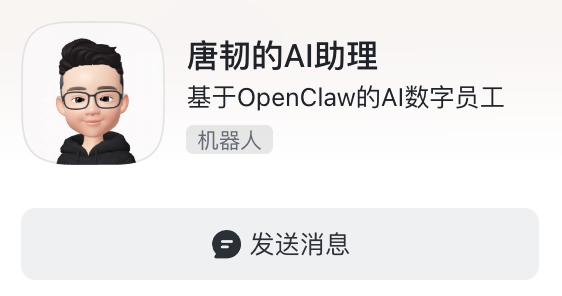
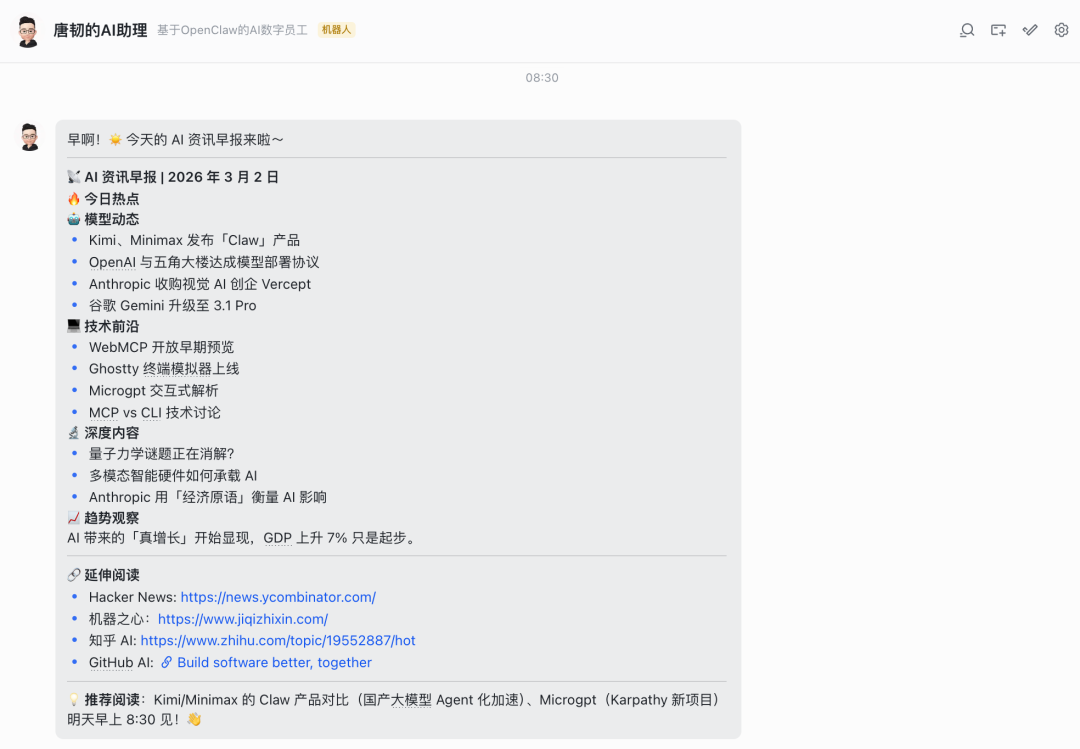
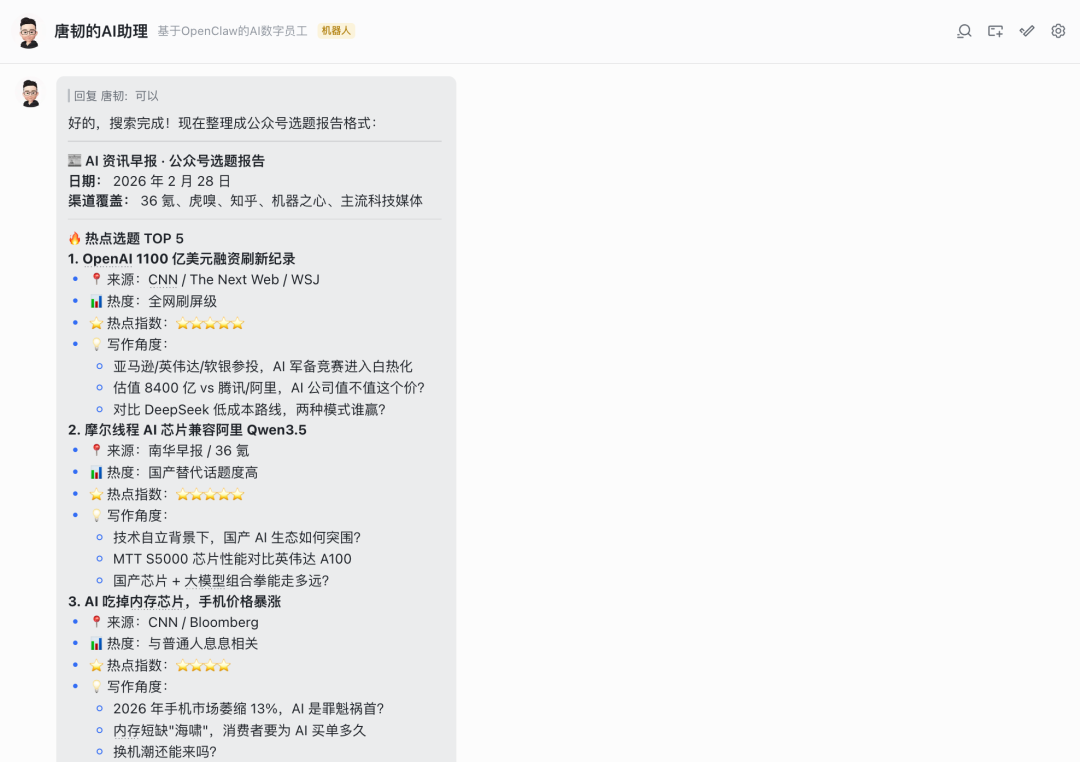
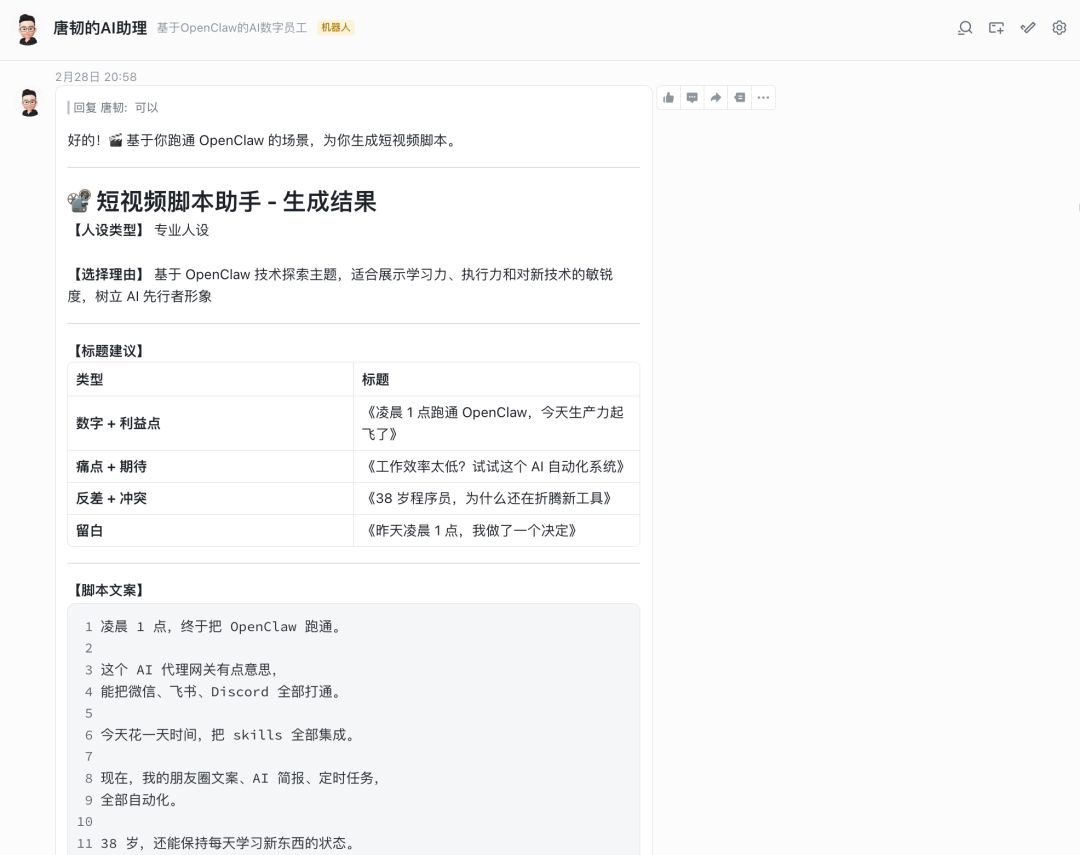
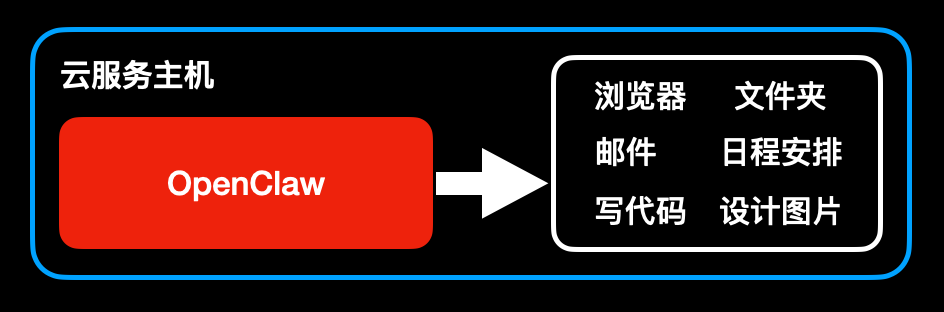
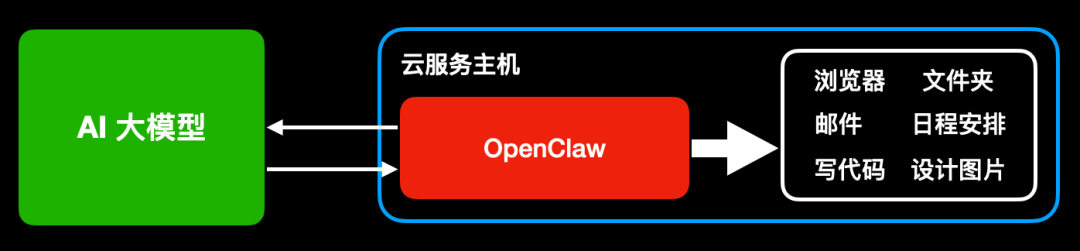
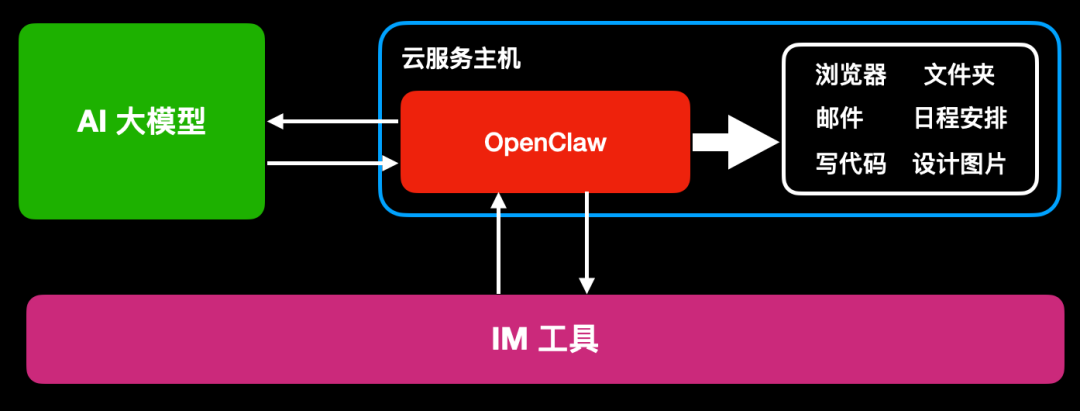
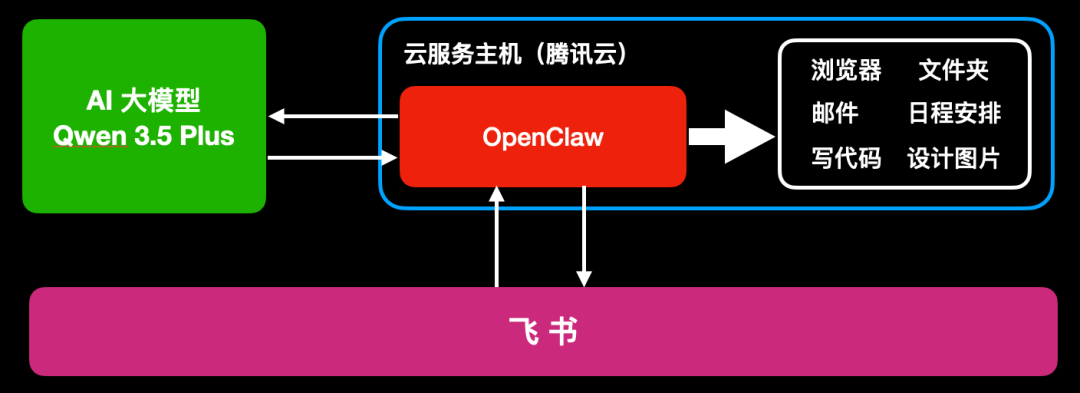
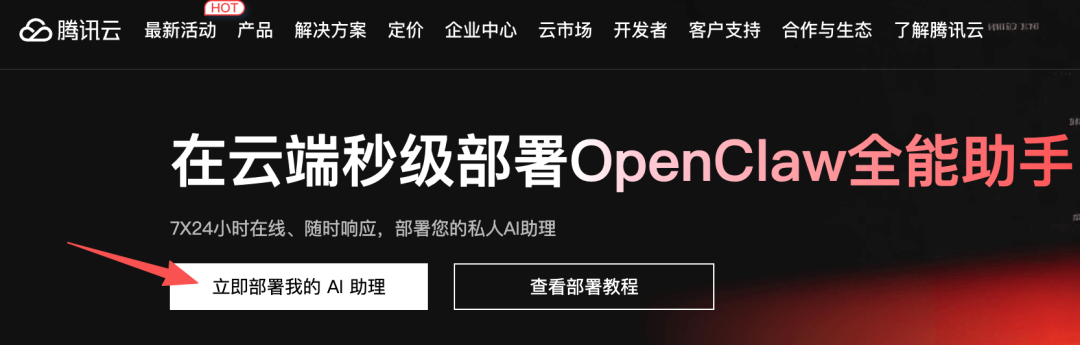
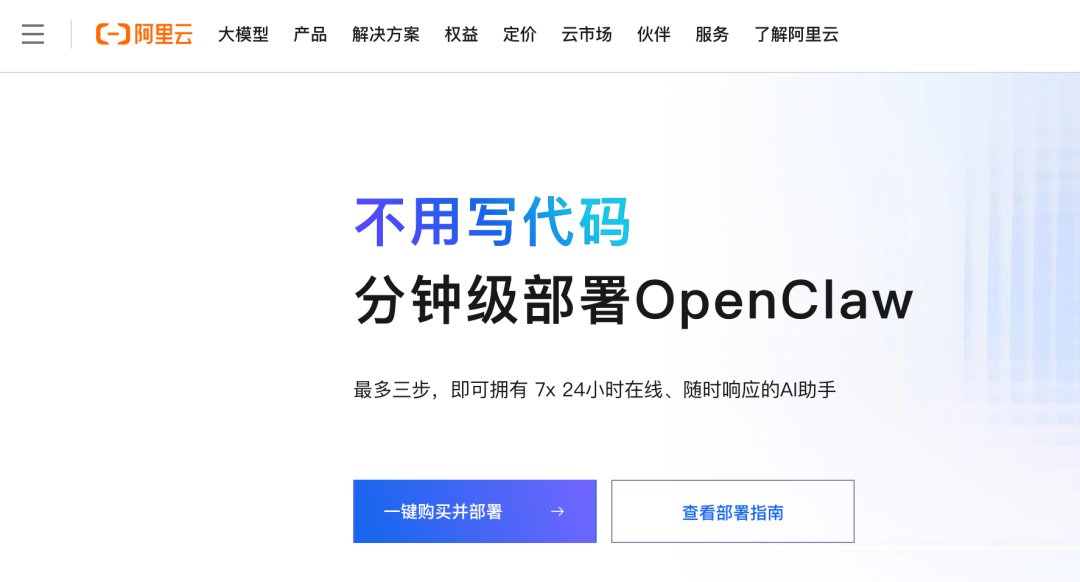
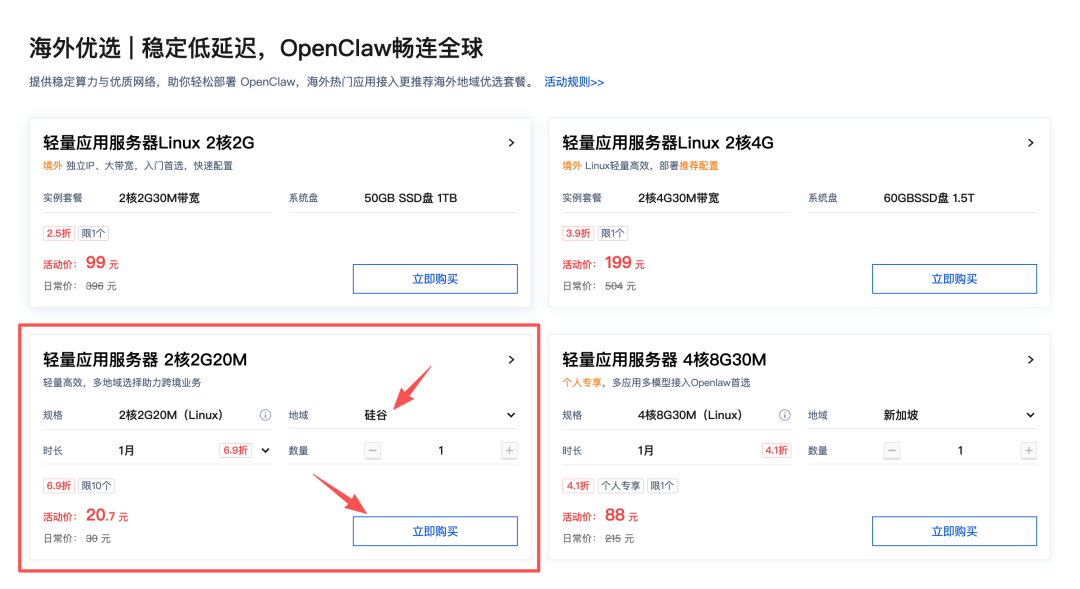
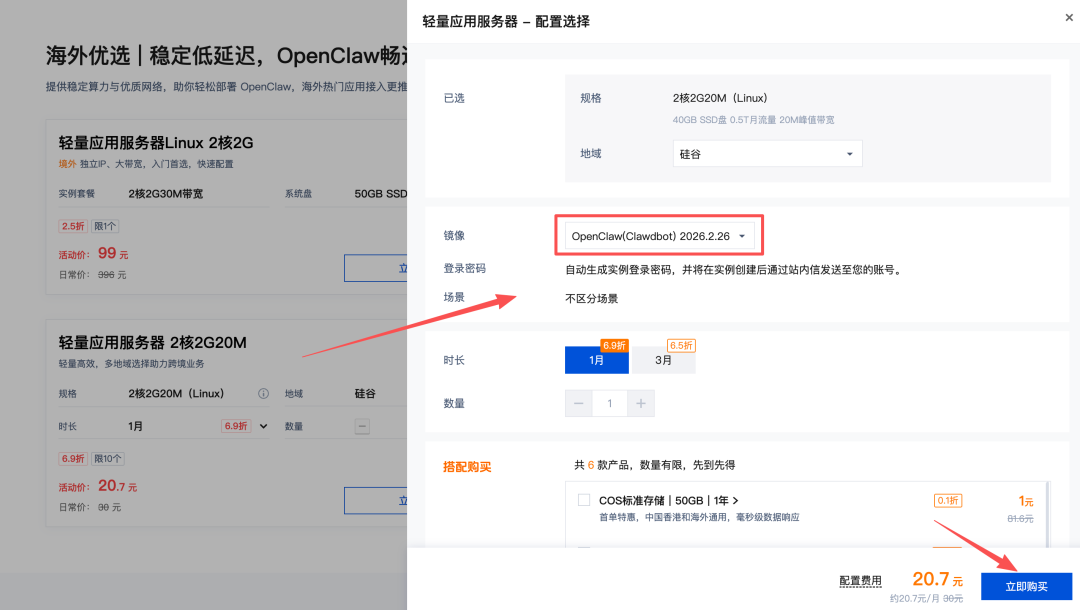
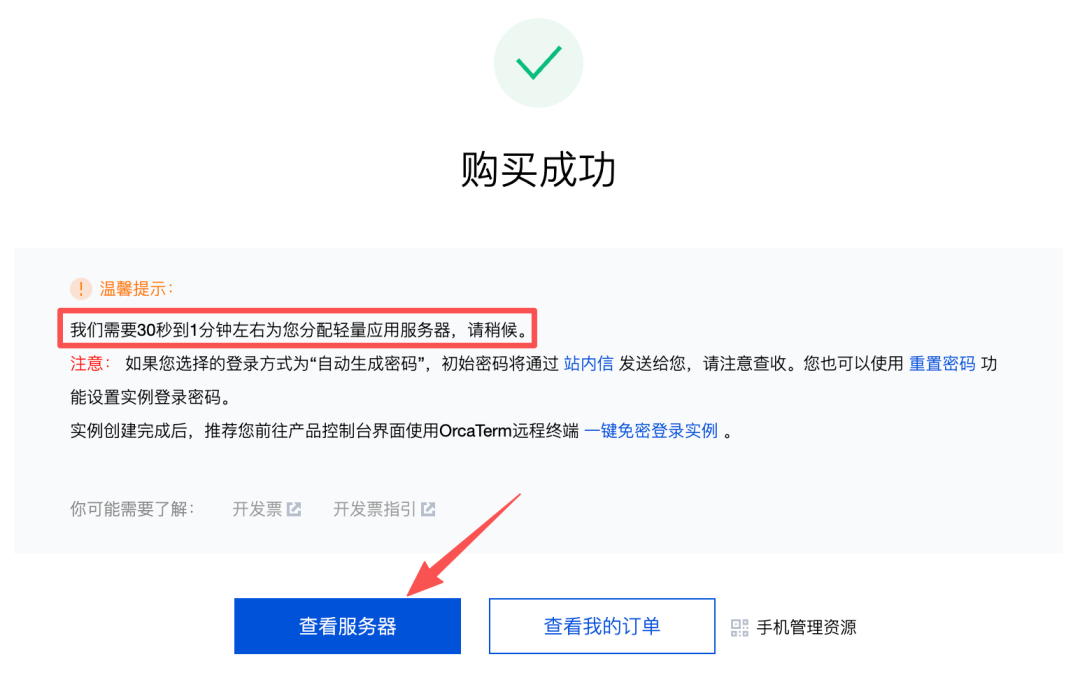
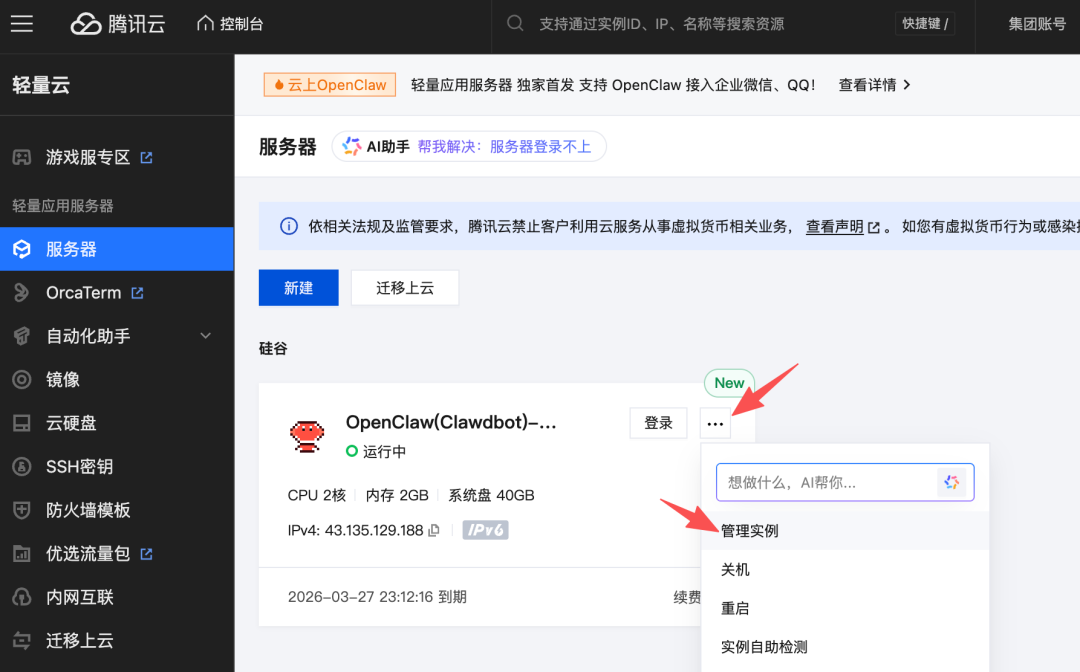
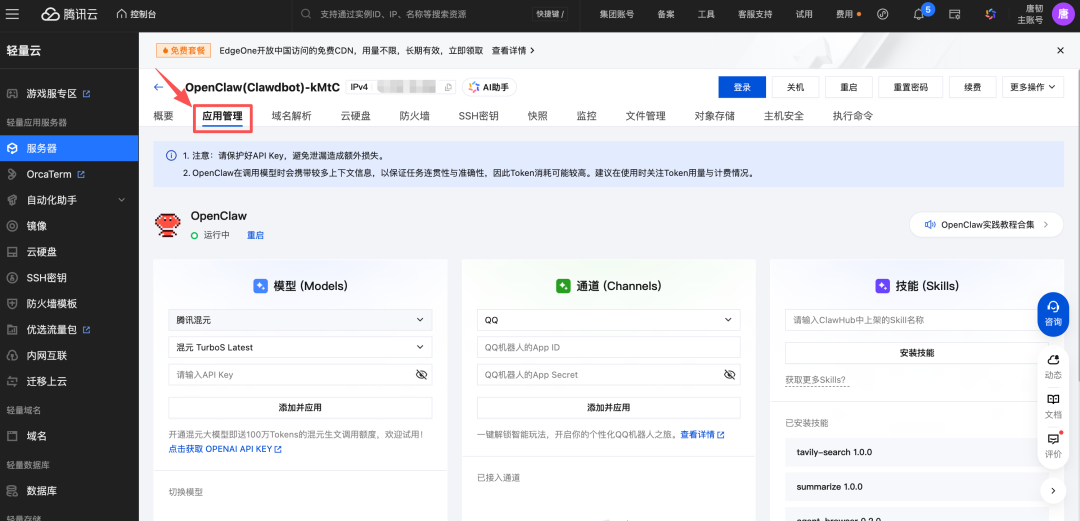
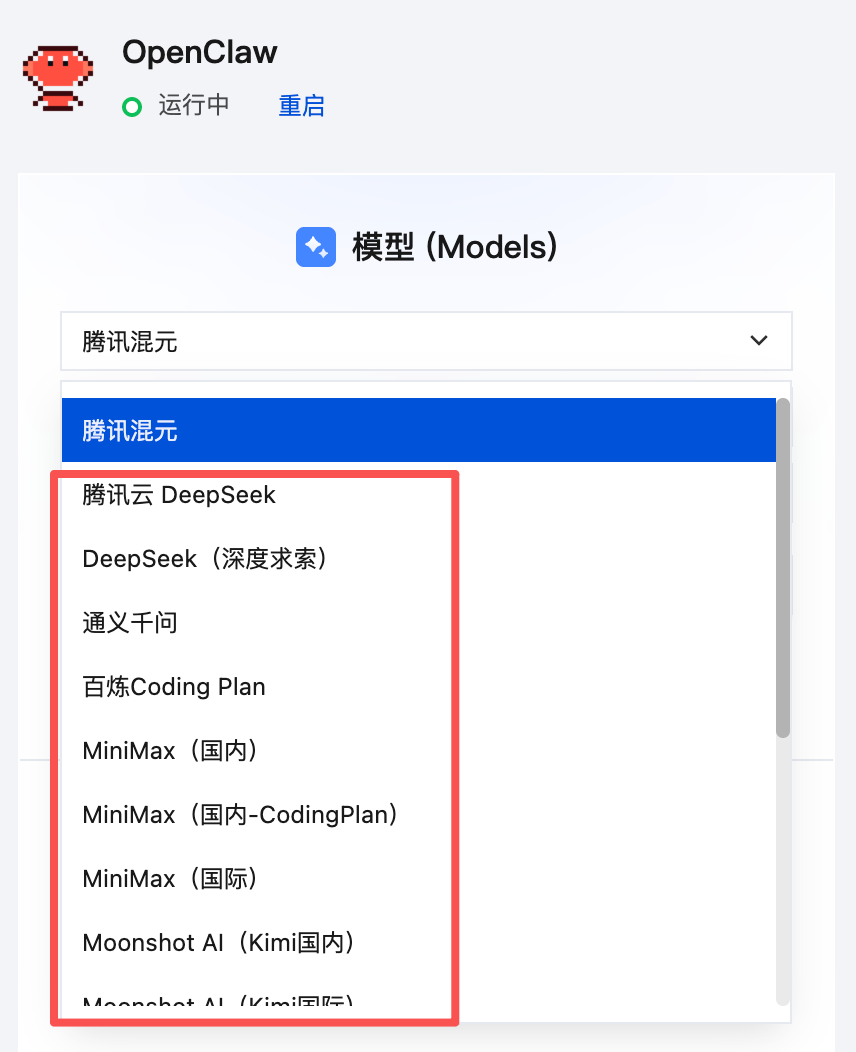
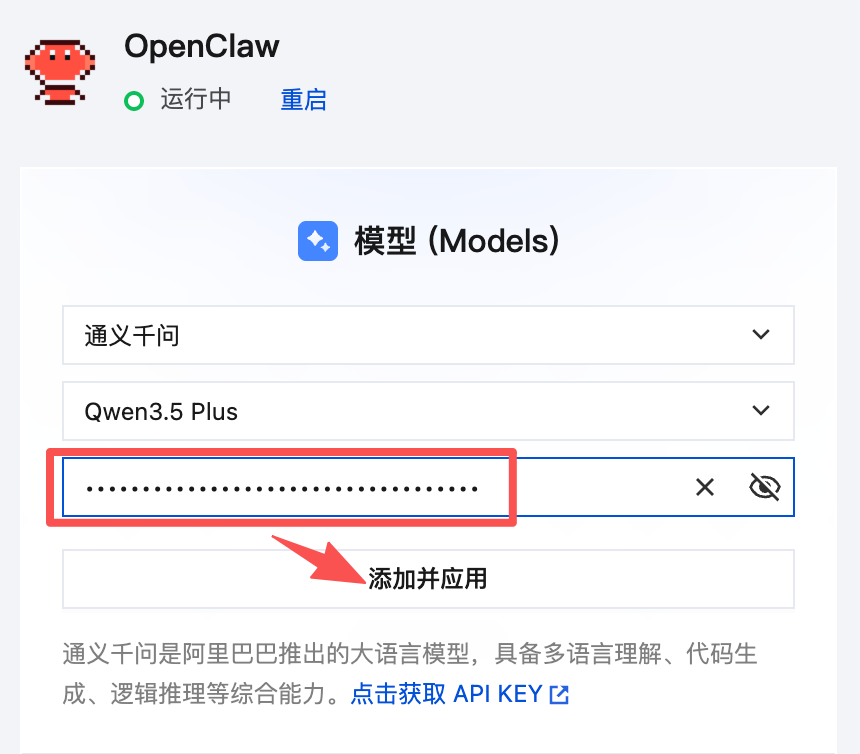
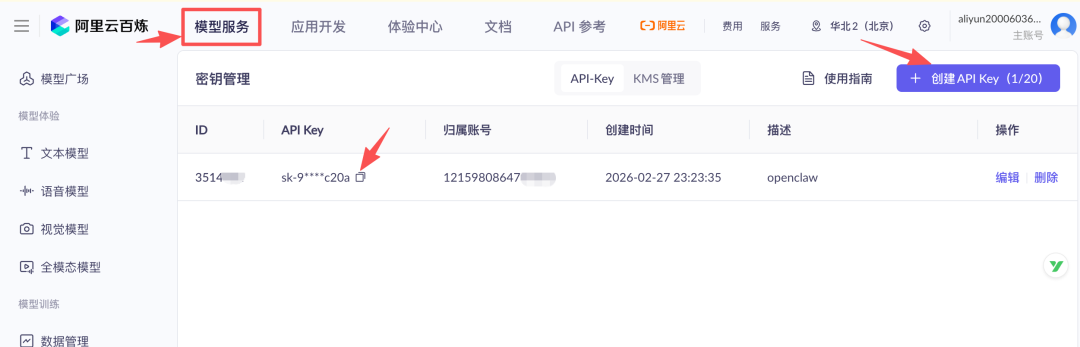
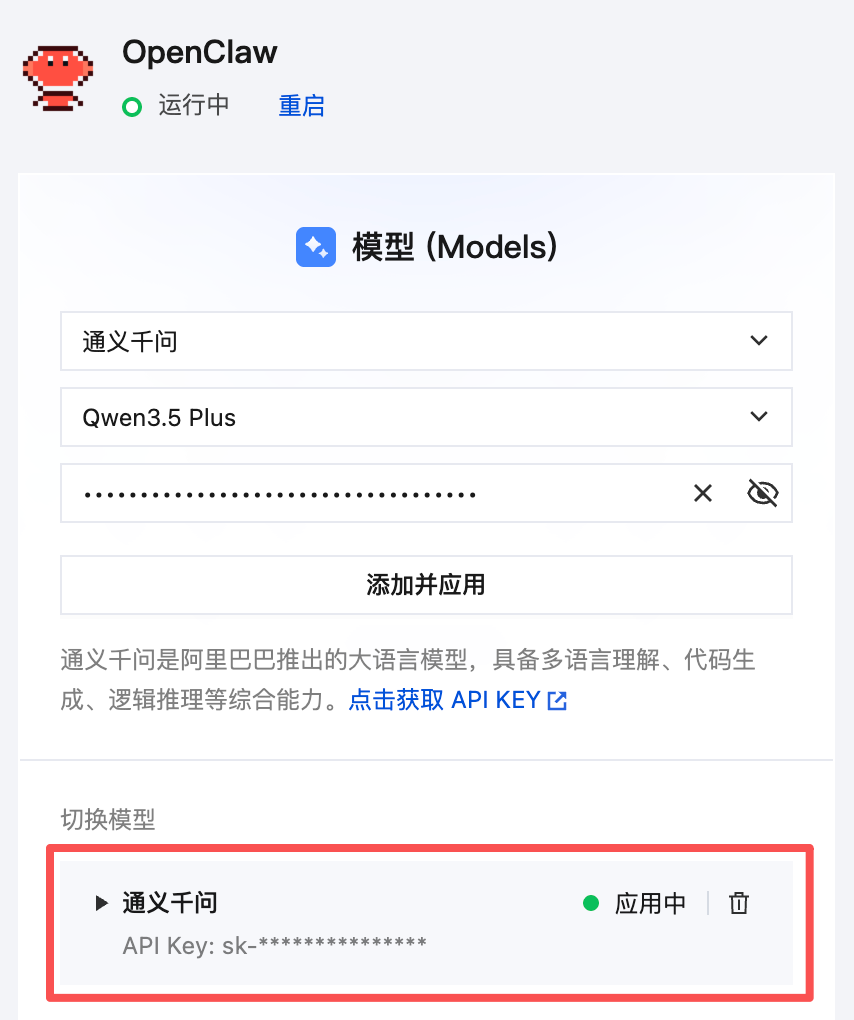
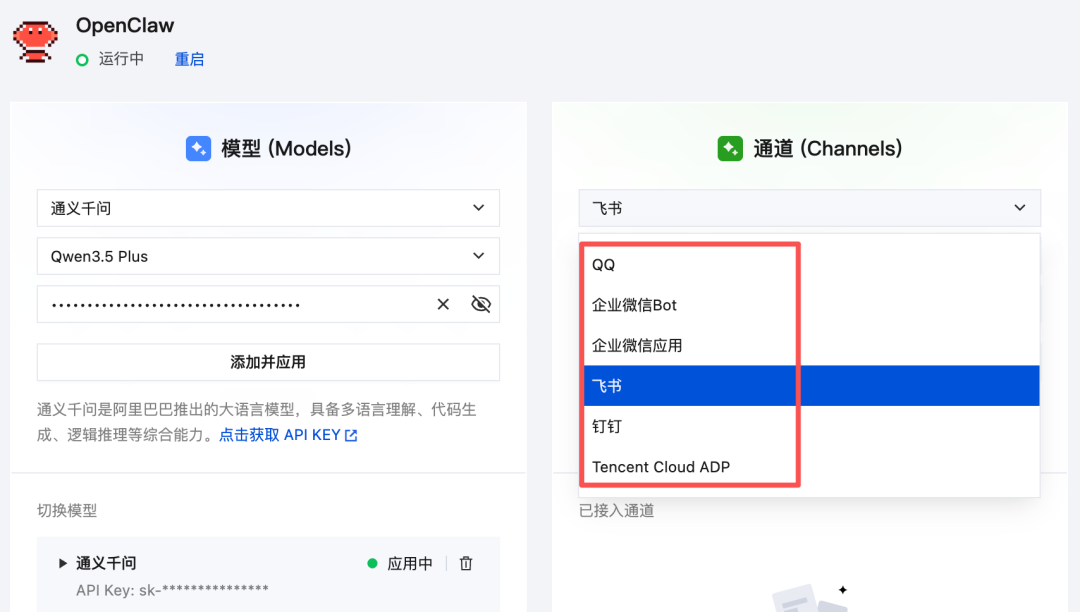
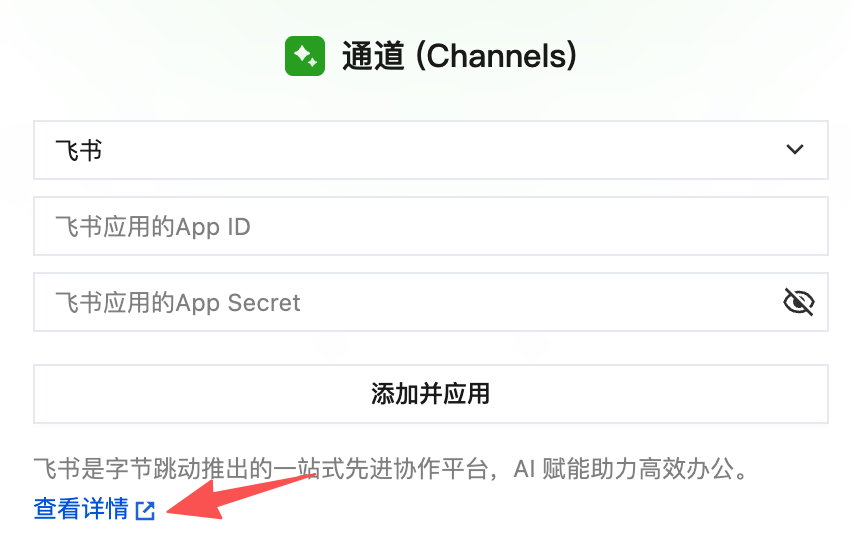
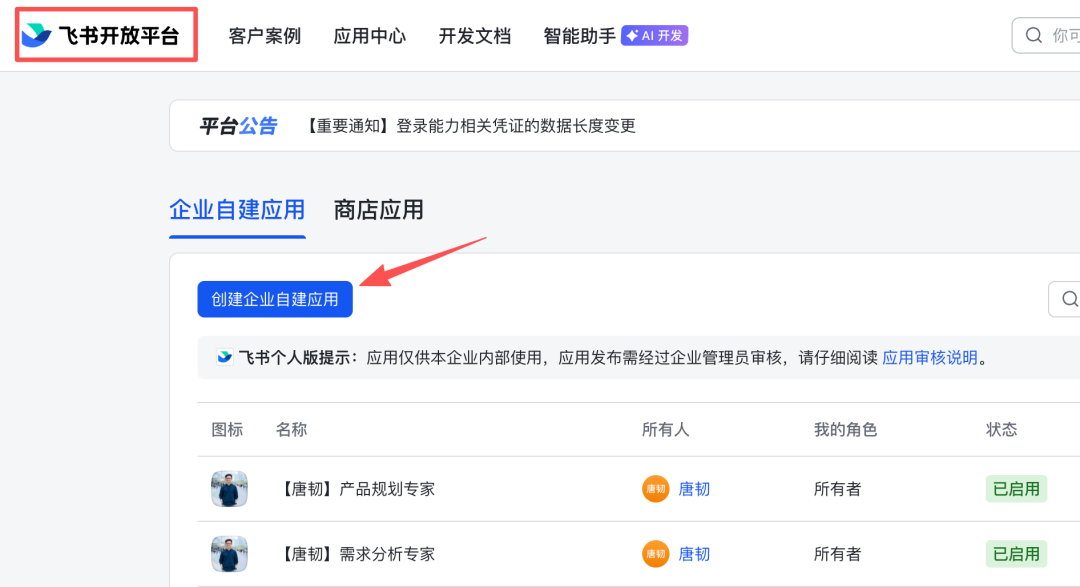
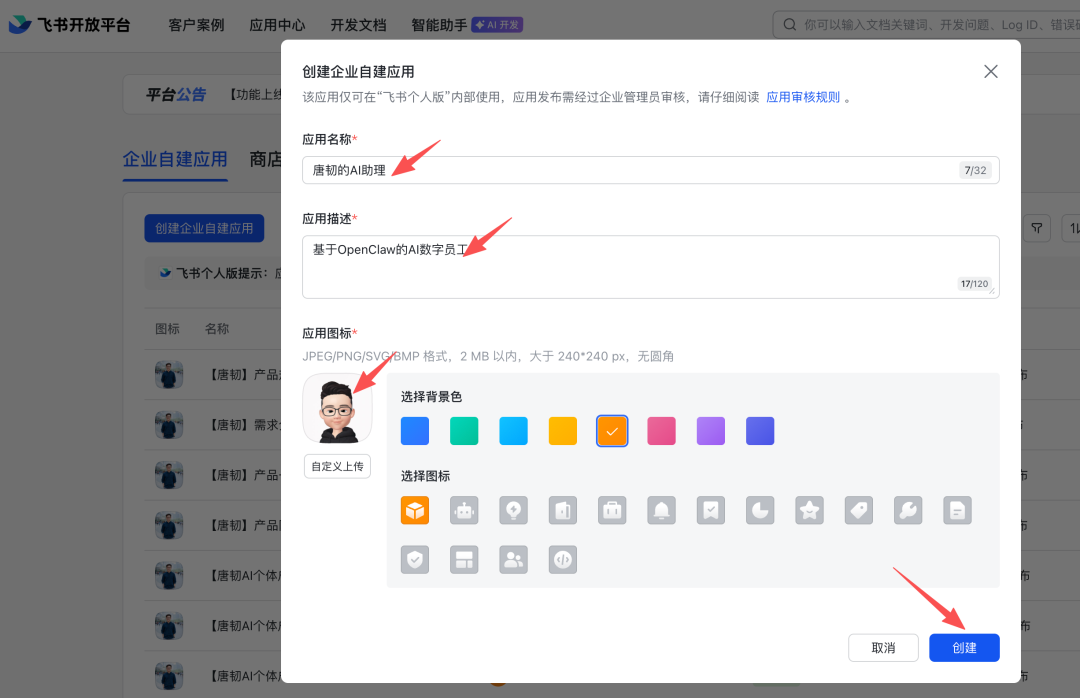
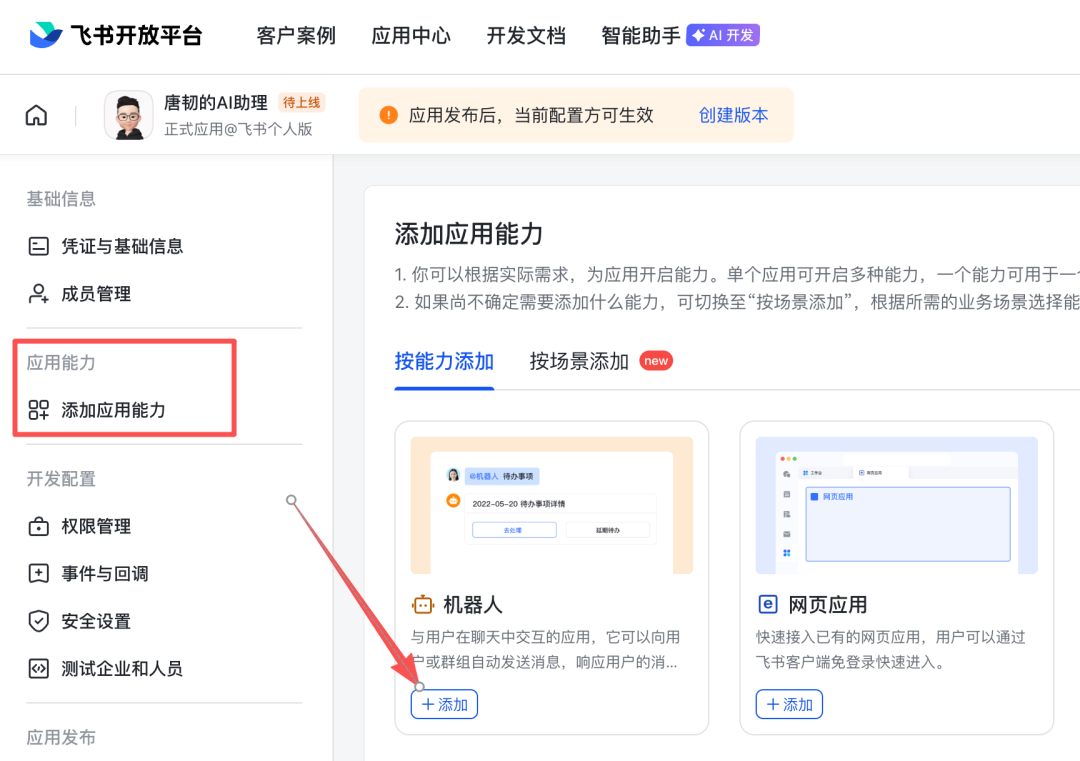
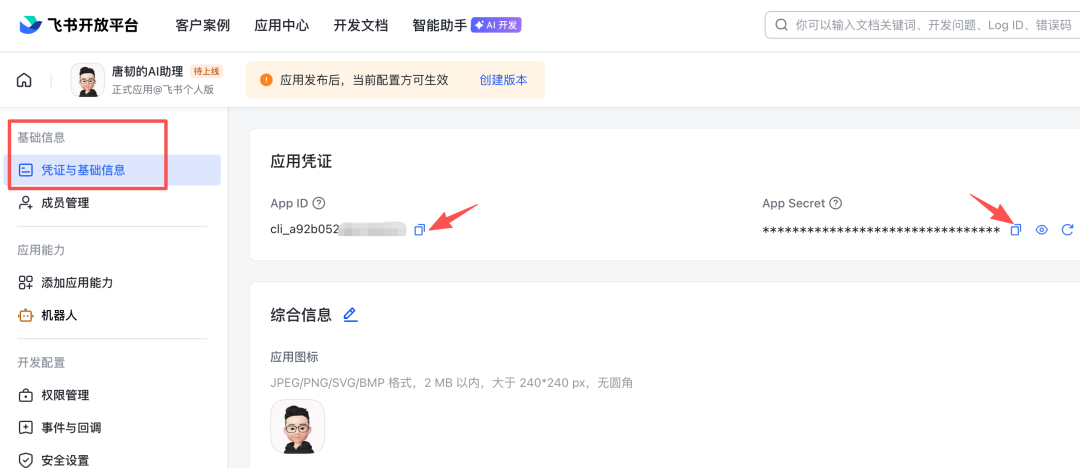
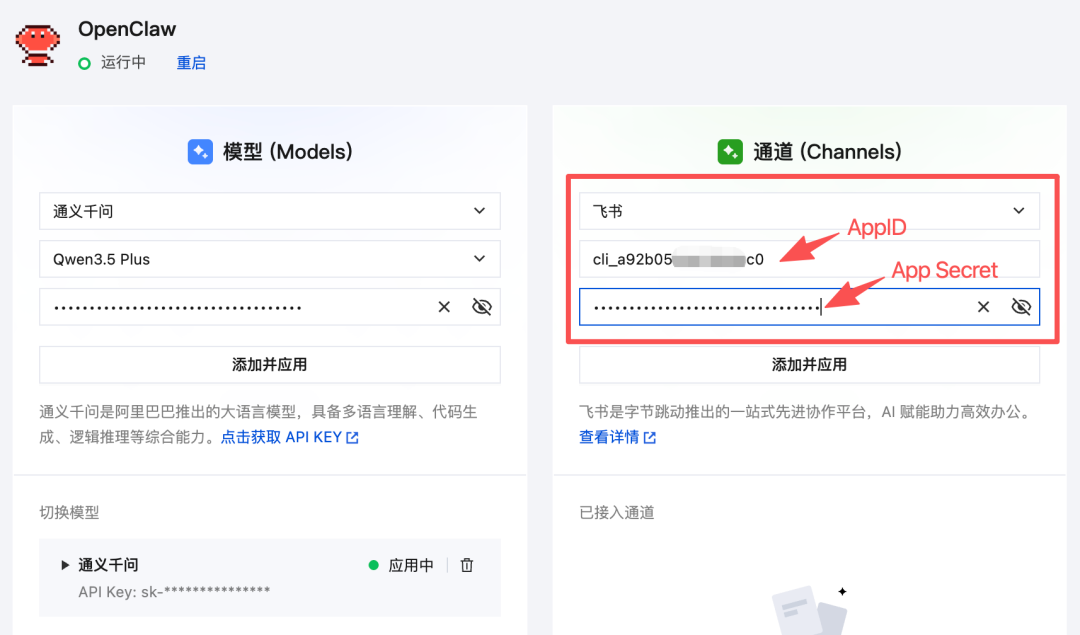
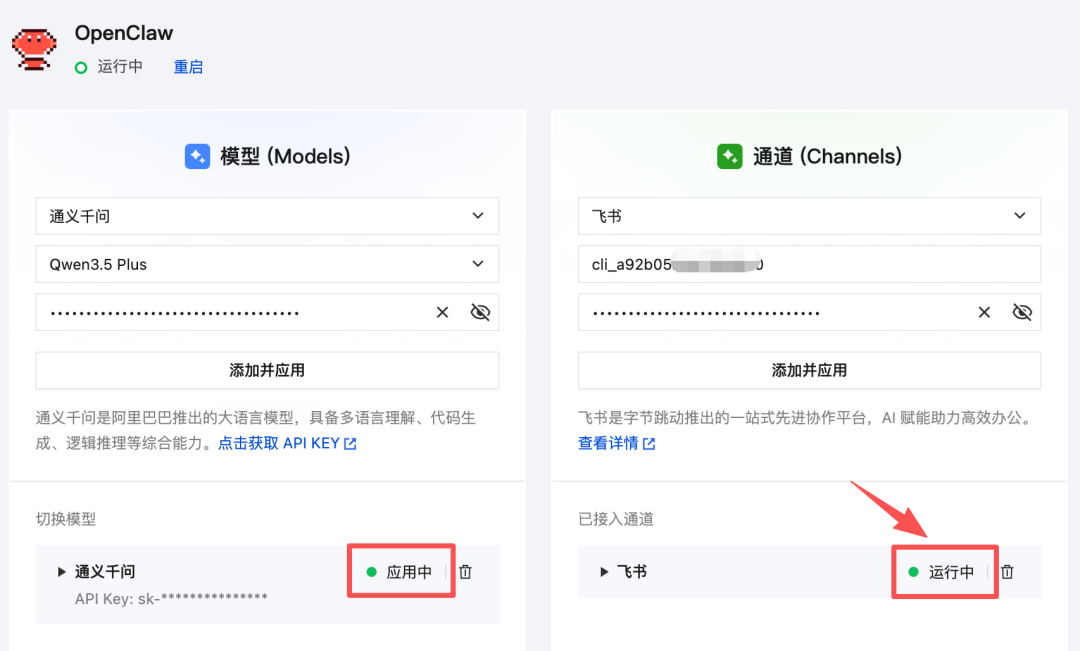
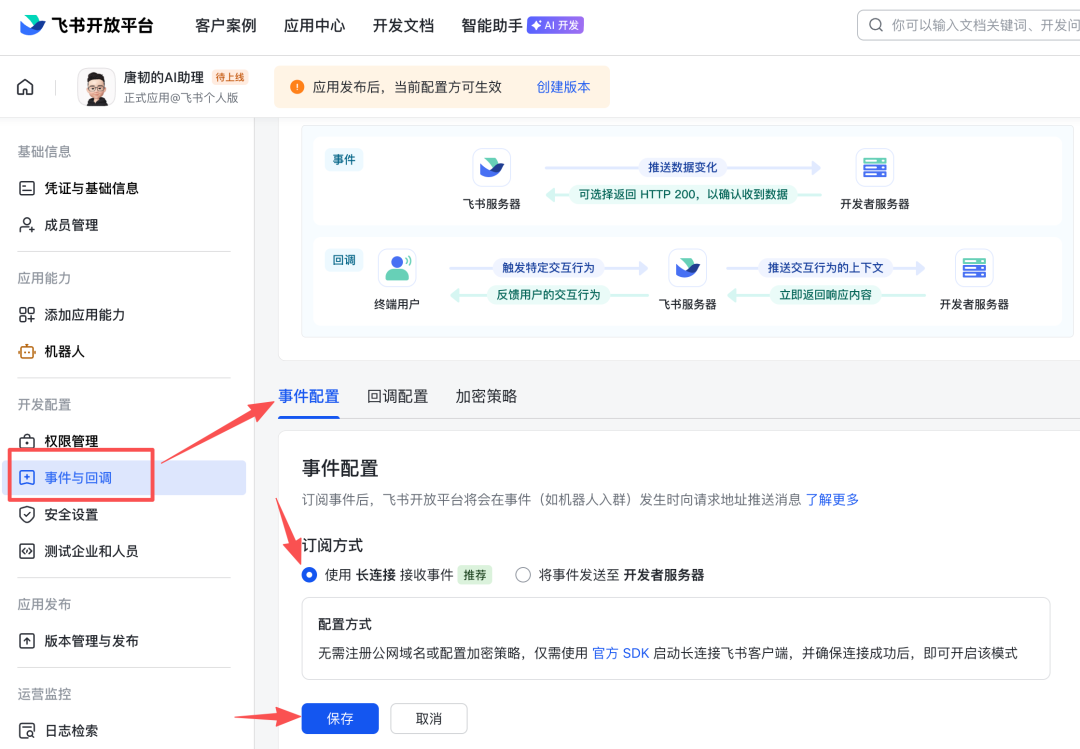
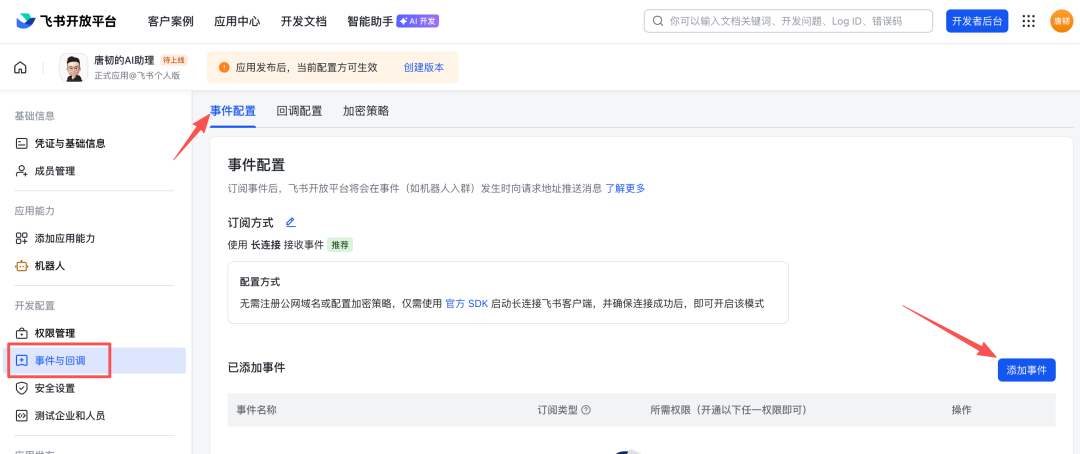
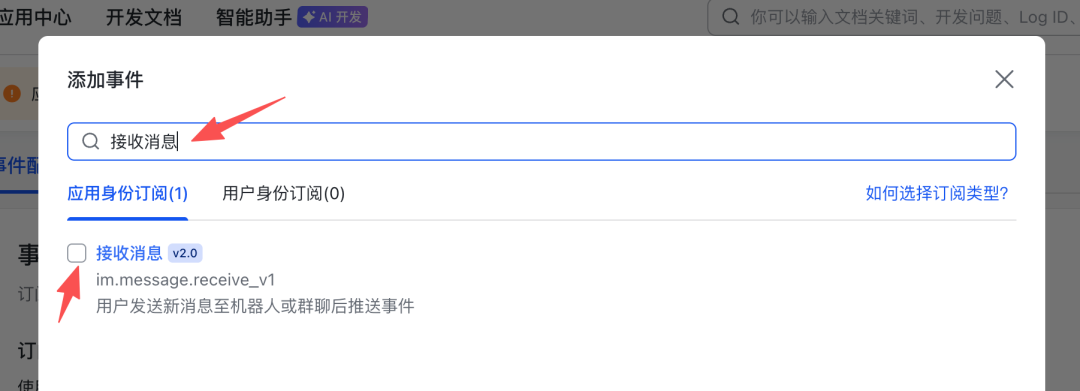
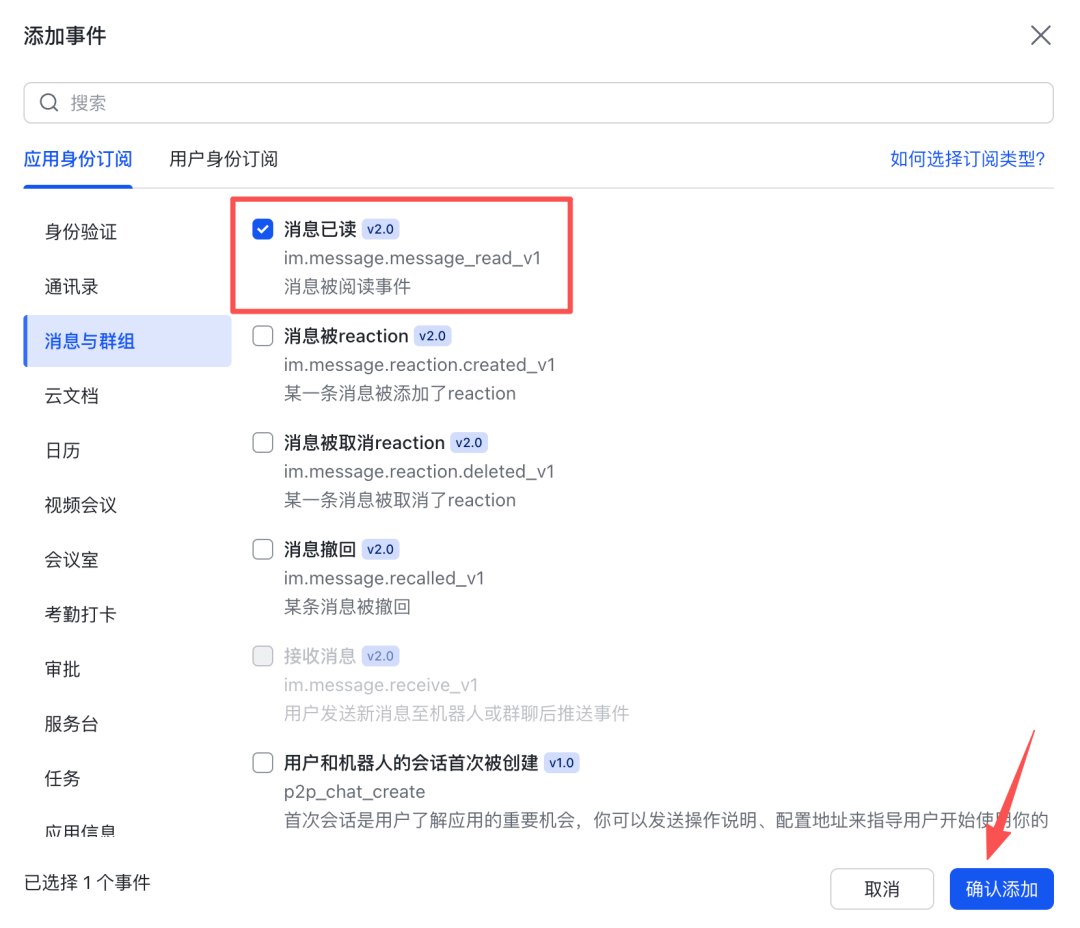
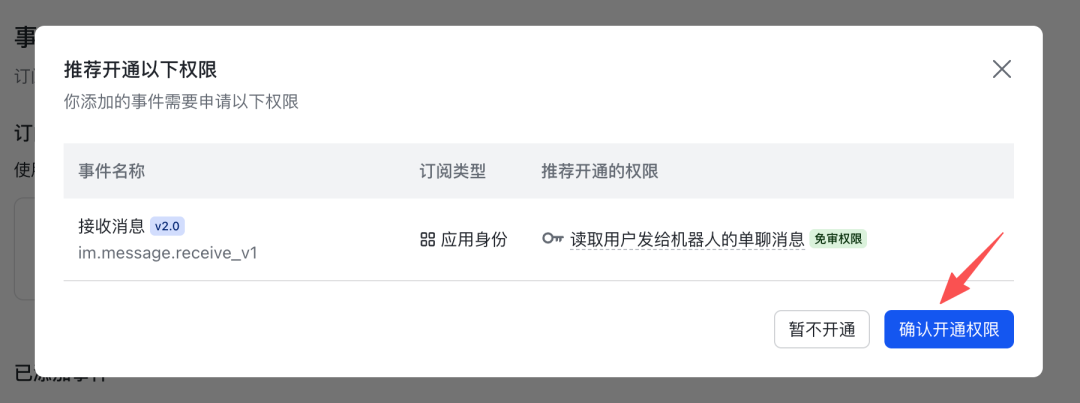
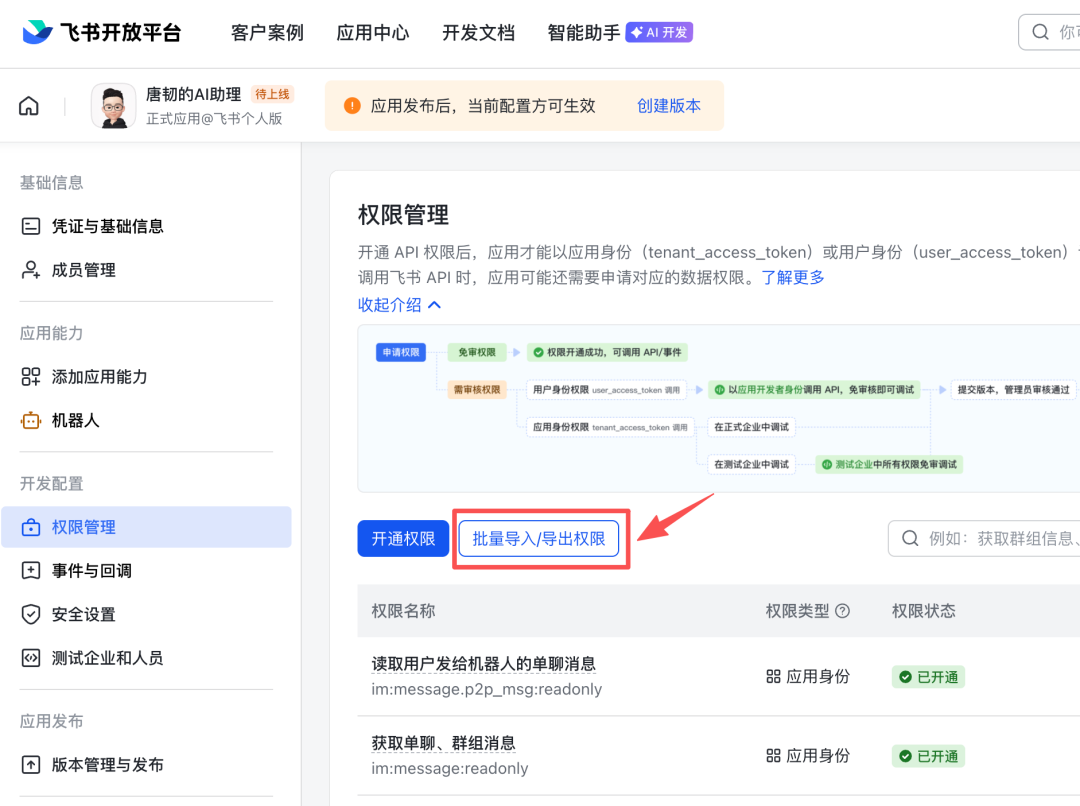
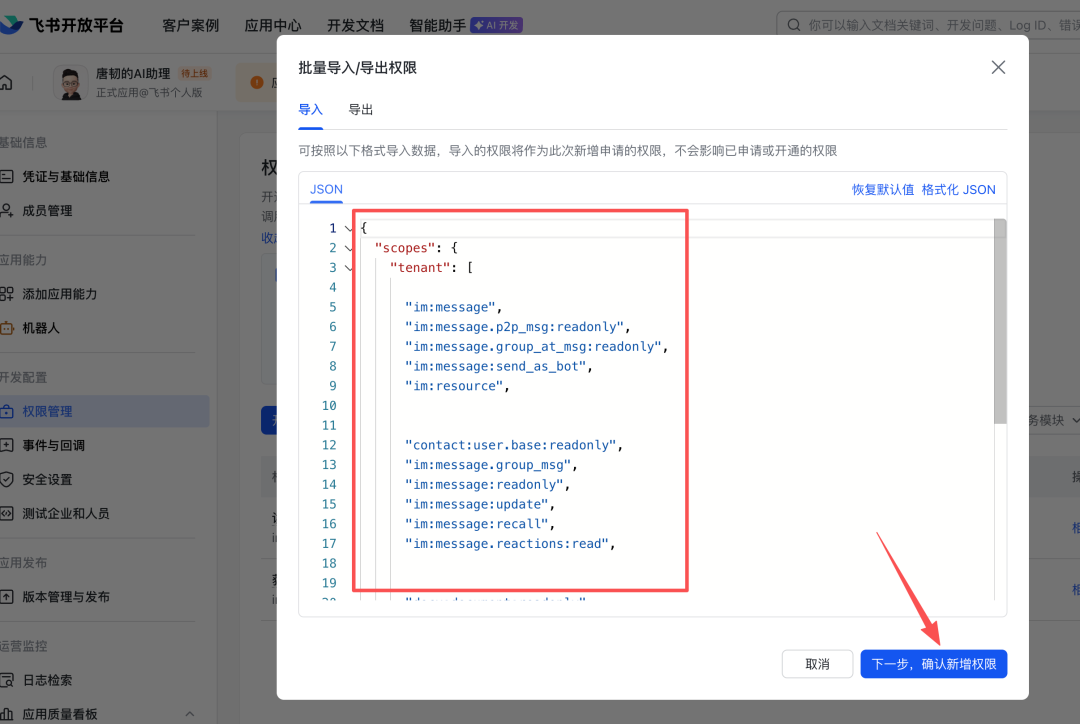
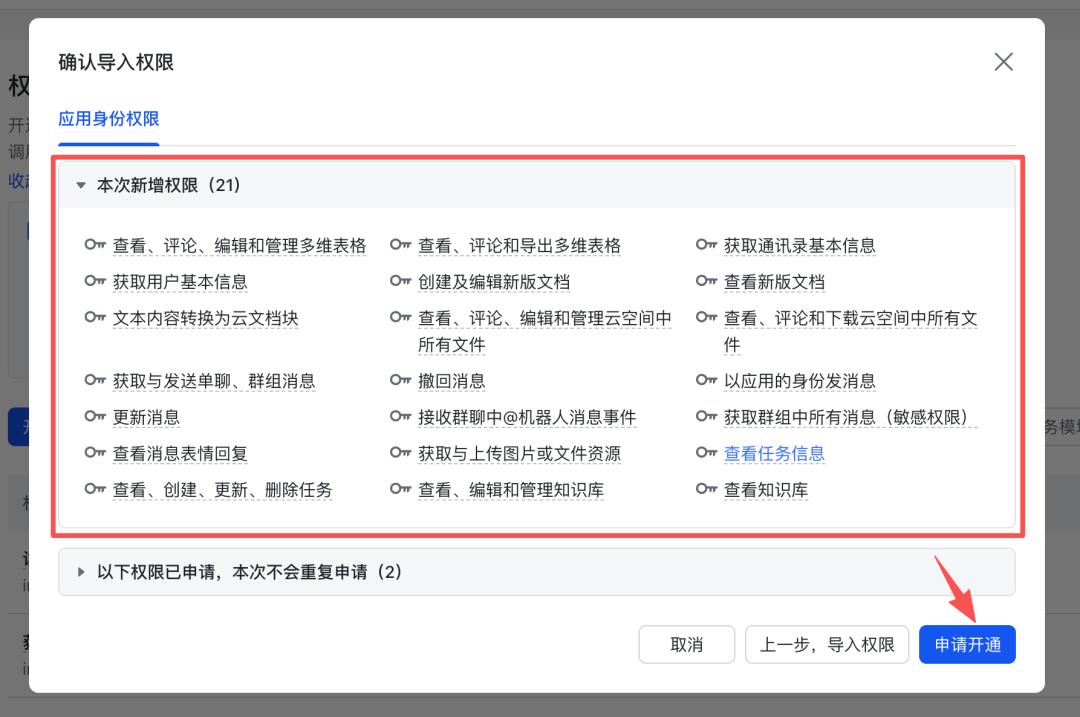
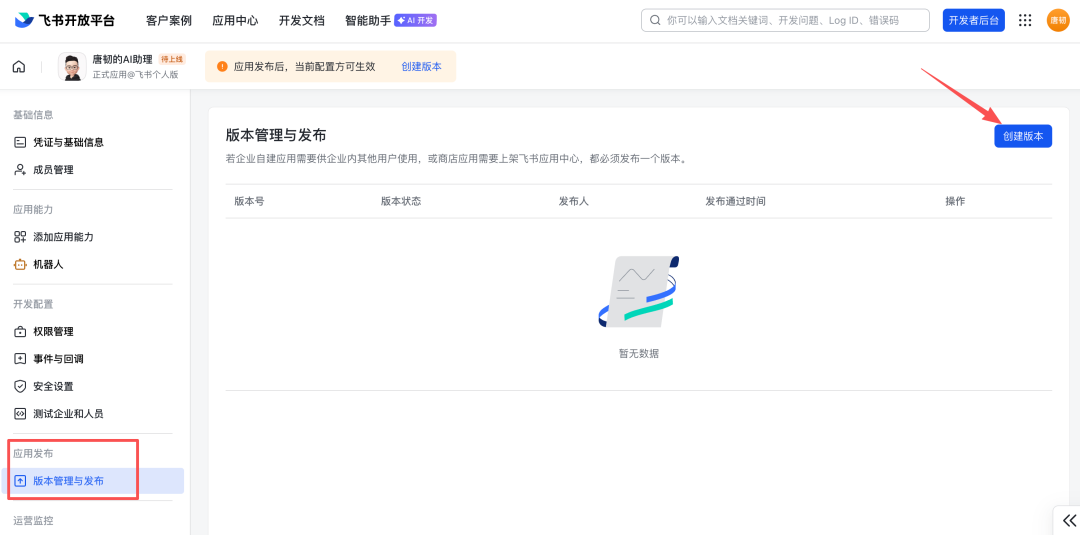
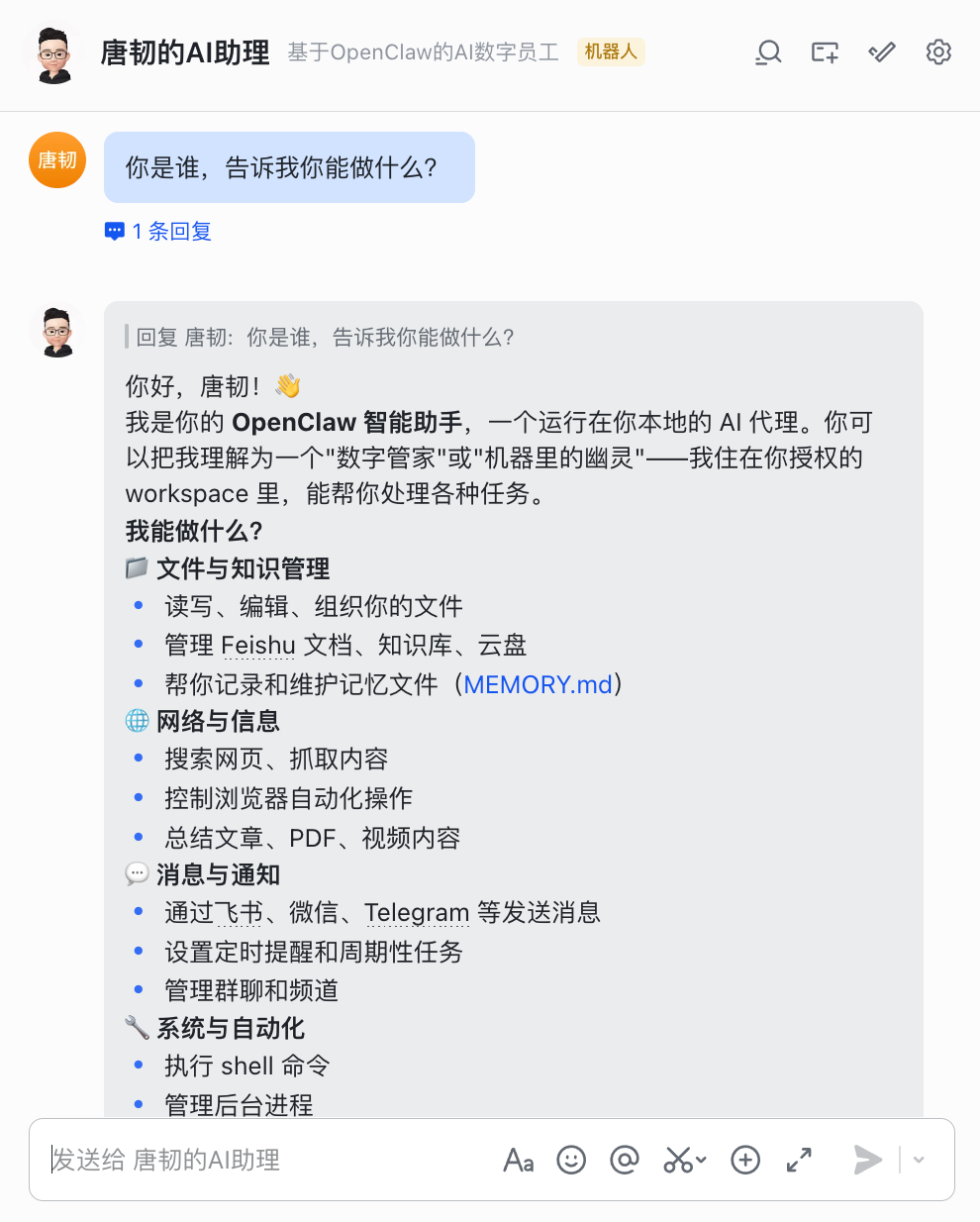
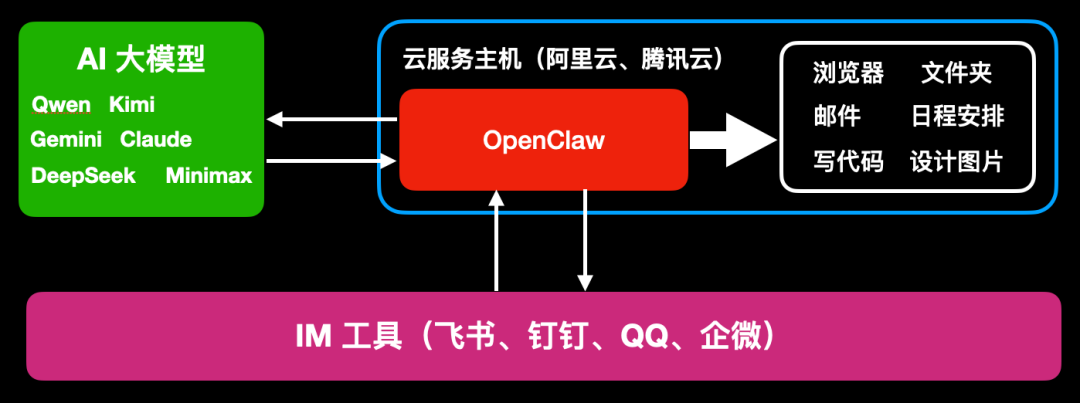
今天给你们介绍一个我的升级版 AI 员工,基于最近很火的 OpenClaw 搭建的,不需要买 Mac mini,且成本很低。在这篇文章里,我也会手把手教你如何搭建一个 7×24 帮你干活的 AI 员工,保证零基础小白都能上手。抛开一些注册和准备流程,完成这个 AI 员工搭建其实只要 5 分钟。在正式上教程前,还是先看下我的这个 AI 员工到底可以做些什么。我给它安排了一个每日定时任务,让它提前从网上去搜索并整理前一天的 AI 热点资讯,分类汇总后统一发给我。我会让它从一些主流科技媒体浏览我指定的主题内容,它负责看、负责筛、负责评估,最后给我选题报告及写作角度分析。只要我给它一个主题,它就能基于我的个人背景和原始信息生成一个具备我个人风格的短视频脚本。我要做的,就是拿着这个脚本去拍视频,然后再用 AI 剪辑并发布,全程只要 5 分钟搞定。除此之外,我的这个 AI 员工还能帮我做产品规划、需求分析、咨询解答,甚至自动帮我发小红书笔记、发公众号文章、写文档、做图片。在之后的文章中,我会一个个教你们怎么实现这些功能,解放你自己的生产力。这一篇,还是先聚焦如何从零到一把这个 AI 员工搭建起来。不说技术原理,只从最通俗易懂的角度解释一下 OpenClaw 到底是什么。Claw 这个英文单词的意思是爪子,代表能动手、能执行、能操作。而 Open 是开源的意思,说明这个技术是开放源代码的。我们平时用的 AI 对话类产品只能动脑动口,但是无法动手。比如,你可以问豆包如何处理一个 Excel 文件,它会告诉你怎么做的步骤,但具体的操作还得你自己完成。而 OpenClaw 就提供了一个动手的机制,它不仅告诉你怎么做,还可以直接帮你完成操作。所以,OpenClaw 就是一个具备动手能力的 AI 智能体。说起这种能动手的智能体,可能有读者会联想到前段时间同样很火的 Manus。的确,在功能层面他们会有类似的地方,但是底层完全不同。Manus 本质上是一个 Saas 服务,闭源,而且运行在远程虚拟机上。而 OpenClaw 是一个开源项目,可以运行在你本地电脑上,能直接操作你的本机浏览器、处理文件、打开软件并完成所有你能完成的操作。说白了,OpenClaw 就是你的 AI 数字分身。目前,搭建 OpenClaw 的方式主要有两种,一种是在本地电脑上安装,另一种是在云端电脑上安装。本地电脑就是你自己的一台计算机,但我不建议你用平时的主力机,因为 OpenClaw 还是存在一些不安全性,比如权限太高导致你的文件丢失或者异常操作。正是因为这样,所以前段时间苹果的 Mac mini 销量才那么火爆。云端电脑就是云服务,比如你在阿里云或者腾讯云上租一台主机,然后让 OpenClaw 跑在那里。装在本地电脑上的好处是速度更快,且所有数据和操作只有你自己拥有,但前提是有一台备用机。装在云端电脑上的好处是轻量化,配置可调整,但访问速度可能比如本地快,且需要支付服务器费用。如果是普通人第一次上手尝试,我会建议你们先选择云端电脑安装的模式,因为成本更低。所以,这一篇文章我们先用云端模式来搭建,之后我再写一篇教你们怎么用本地电脑搭建。清楚了 OpenClaw 能做什么、它是什么、搭建方式选择,接下来我们就需要准备搭建前的一些事项。简单说就三个东西,一台云服务器、一个 AI 大模型、一个 IM 对话工具。OpenClaw 需要运行在一台电脑上,然后它可以操作这台电脑的所有功能,并且可以自主分析、规划、行动。云服务的选择有很多,比如国内的阿里云和腾讯云等等,还有国外的 AWS 和 Azure。有了云服务器,还需要一个 AI 大模型作为 OpenClaw 的大脑。不同的人部署的 OpenClaw 所展现出来的能力不一样,很大程度上取决于选择了哪家的 AI 大模型。AI 大模型的选择也很多,比如国内的 DeepSeek、腾讯混元、阿里千问、Kimi、字节豆包、百度文心一言、智谱GLM 等。国外有谷歌 Gemini、OpenAI 的 GPT,还有 Anthropic 的 Claude 系列。如果只是做普通任务处理,我觉得国内的很多模型就够用。如果做写代码或者更专业的工作,可以考虑国外一些顶级模型。OpenClaw 使用 AI 大模型是用过 API 调用的方式完成的,过程中需要消耗 token,所以也对应费用。OpenClaw 就像一个 AI 分身,给它一台电脑,为它匹配一个超级大脑。接下来,还需要给它和你之间搭建一个沟通机制,也就是 IM 对话工具。IM 工具的作用,是让你给 OpenClaw 发指令,以及它给你反馈结果的一个工作台。IM 工具的选择有很多,国内可以用飞书、钉钉、QQ、企业微信,国外可以用 WhatsApp、Telegram、Slack 等。理解了这个逻辑,你就能清楚 OpenClaw 到底是怎么工作的了。所以,在这一步我们就准备三样东西,一台云服务器、一个 AI 大模型、一个 IM 对话工具。在这篇文章的案例里,我们来个横跨三家大厂的杂交体,云服务器选择腾讯云,AI 大模型选择阿里千问,IM 选择飞书。因此,你需要先注册一个腾讯云账号,一个阿里 AI 服务账号,以及一个飞书账号。准备工作基本就这些,理解原理、知道流程、读懂逻辑。这里补充一点,现在很多云服务都有集成 OpenClaw 的选项,省去了你在电脑上安装 OpenClaw 的步骤。以腾讯云为例,他们就有一个直接部署 OpenClaw 的云服务器选型。我们以腾讯云作为案例来讲解,先选择一台服务器,如果只是简单日常事务,选最便宜的就行。比如,选 2 核 2G 的轻量应用服务器,地域那里根据你的 AI 模型归属地来选择,国内模型可以选国内,国外模型可以选海外的地区。按照目前的新人活动价,一个月也就 20 块钱,点击立即购买后再选择 OpenClaw 镜像,选最新的就行,再点立即购买并支付。看到这个页面就代表购买成功,需要等待 30 秒到 1 分钟的服务器初始化,或者直接点击查看服务器看进程。进来后看到服务器处于「运行中」就说明初始化成功了。接下来,点击服务器右上角的「···」并选择「管理实例」。在顶部菜单栏切换到「应用管理」,于是你就可以看到三个大模块,分别是模型、通道、技能。这里的模型,就是我前面跟你们说的 OpenClaw 的大脑,你可以选择不同的 AI 大模型供应商。再就是技能,这是 OpenClaw 变得聪明和全能的关键,我放在以后再讲。6、连接 AI 大模型(Qwen 3.5 plus)。模型版本,选择 Qwen 3.5 Plus,它的能力对标 Gemini 3 Pro,但价格只有十八分之一。此时需要你再填写一个 API KEY,这个 KEY 相当于我们使用阿里 AI 模型的一个凭证。直接点击下方的蓝色「获取 API KEY」就能跳到阿里的大模型服务平台「阿里云百炼」。在阿里云百炼里选择模型服务,然后创建一个新的 API KEY,把这个 KEY 复制过来填写到上面的输入框里。选择飞书后,在下方可以看到一个蓝色「查看详情」链接,点击后就可以来到飞书开放平台。先登录飞书账号,然后选择页面右上角的「开发者后台」按钮,就可以来到这个页面。自己定义一个名称和描述,选择一个头像,然后点击「创建」。注意,这个飞书机器人就是之后用来和你进行对话的 OpenClaw 前端窗口。然后,点击刚刚创建好的这个机器人,进入机器人后台配置页面。选择左侧菜单里的「添加应用能力」,点击「机器人」模块下的「添加」按钮。这里需要注意,添加机器人之后可以先不发布,等完成所有配置后一起发布。还是在这个页面,选择左侧菜单里的「凭证与基础信息」,在应用凭证里就可以看到 App ID 和 App Secret 了。分别复制,并填写到腾讯云 OpenClaw 配置通道的输入框里,然后点击「添加并应用」。这一步,我们是在配置飞书的对话机器人,这两个 App ID 和 App Secret 就是使用飞书功能的凭证。同样,当看到下方的状态显示「运行中」就说明连接飞书成功了。到这里,我们就完成了 AI 大模型和 IM 工具与 OpenClaw 的连接。但此时还是不能直接用的,因为我们要给飞书机器人配置一些事件和权限。之所以要做这一步,实际上就是你以超级管理员的身份去给你的 AI 员工授权,它能做什么,取决于你给它分配什么权限。还是回到飞书开放平台的机器人配置页面,选择左侧菜单的「事件与回调」,再选择「事件配置」,把「使用长链接接收事件」勾上,并点击保存。这一步的目的,是为了能让机器人始终和我们保持在线状态。保存后,还是在这个页面,在下方事件那里点击「添加事件」。在弹出的对话框里搜索「接收消息」并勾选接收消息的事件。这一步操作的目的,是让我们给机器人发消息时,它能自动跟 OpenClaw 同步消息。选择之后,系统会让你确认权限,直接点击「确认开通权限」即可。除了这个权限之外,还需要添加几个权限。点击右侧菜单里的「权限管理」并点击「批量导入」按钮。
  "scopes":{    "tenant":[
      "im:message",      "im:message.p2p_msg:readonly",      "im:message.group_at_msg:readonly",      "im:message:send_as_bot",      "im:resource",
      "contact:user.base:readonly",      "im:message.group_msg",      "im:message:readonly",      "im:message:update",      "im:message:recall",      "im:message.reactions:read",
      "docx:document:readonly",      "drive:drive:readonly",      "wiki:wiki:readonly",      "bitable:app:readonly",      "task:task:read",      "contact:contact.base:readonly",      "docx:document",      "docx:document.block:convert",      "drive:drive",      "wiki:wiki",      "bitable:app",      "task:task:write"    ],    "user":[]  }}
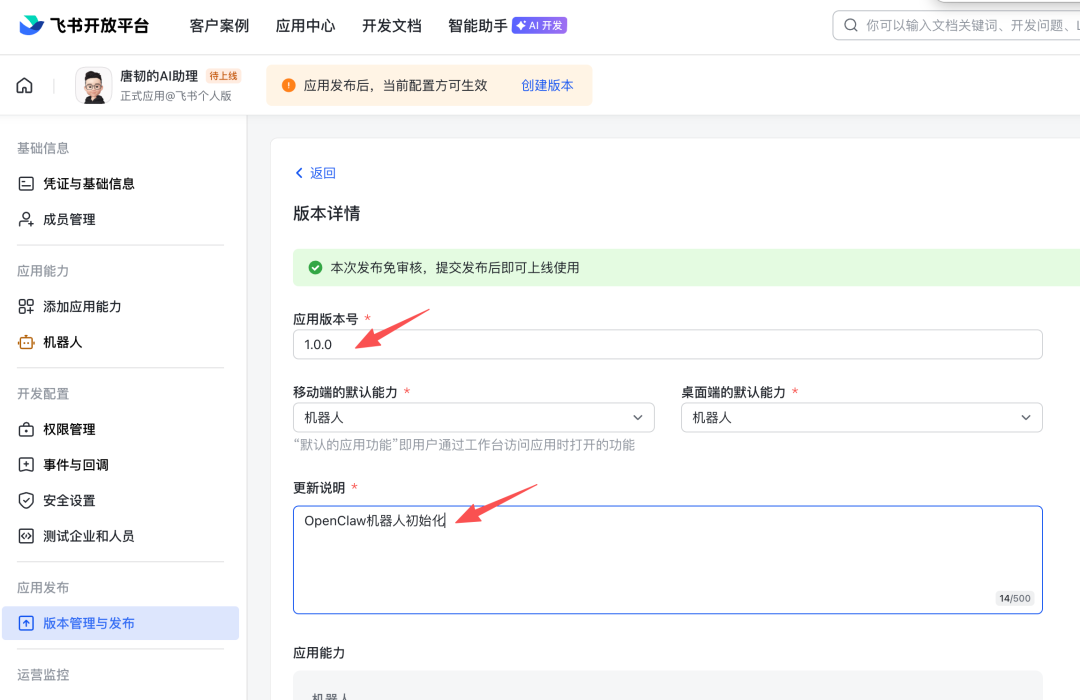
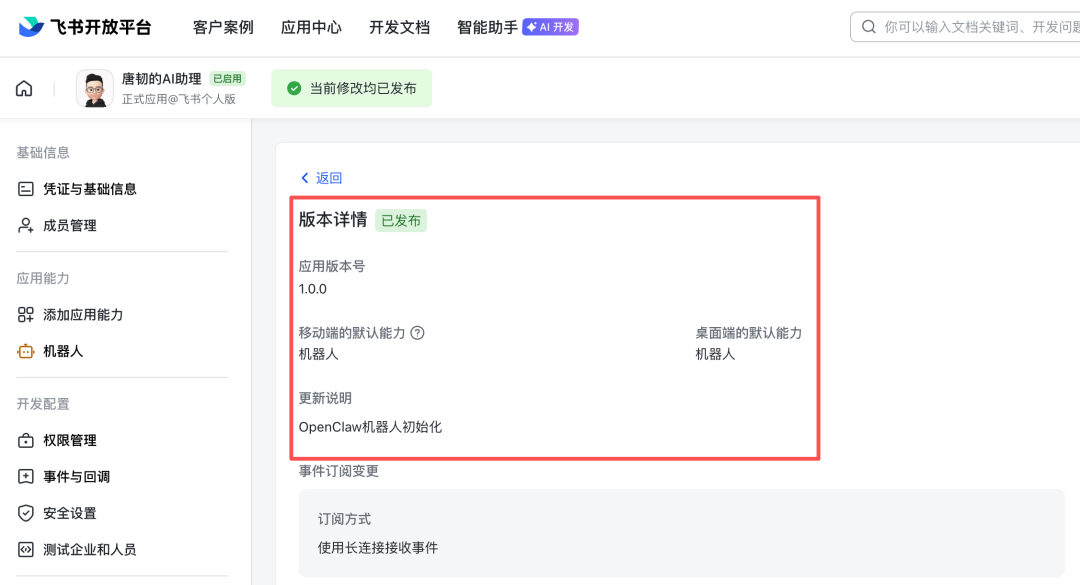
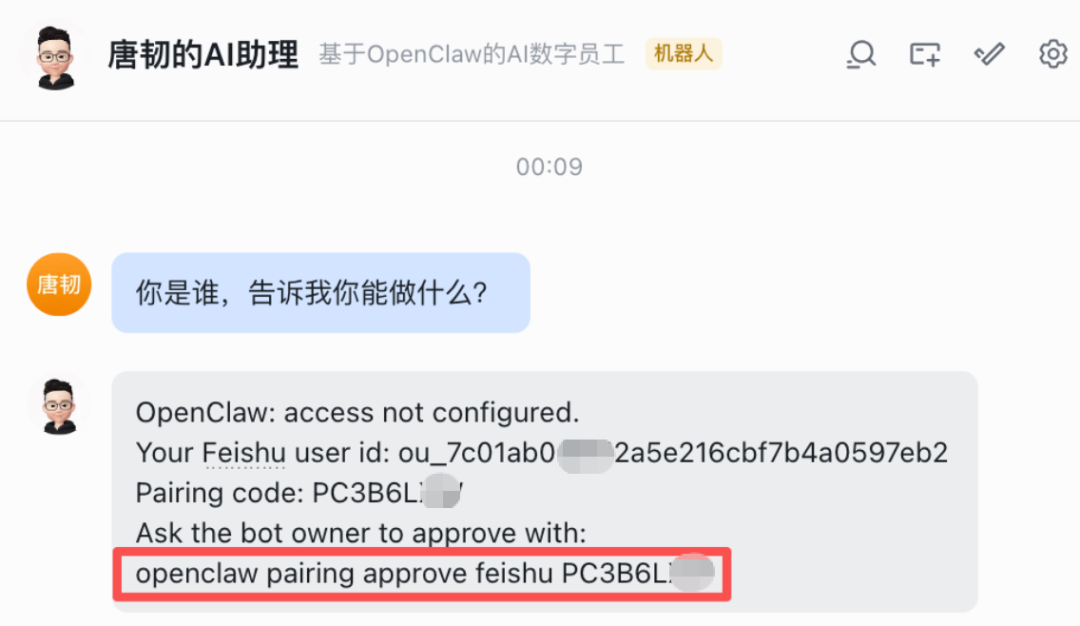
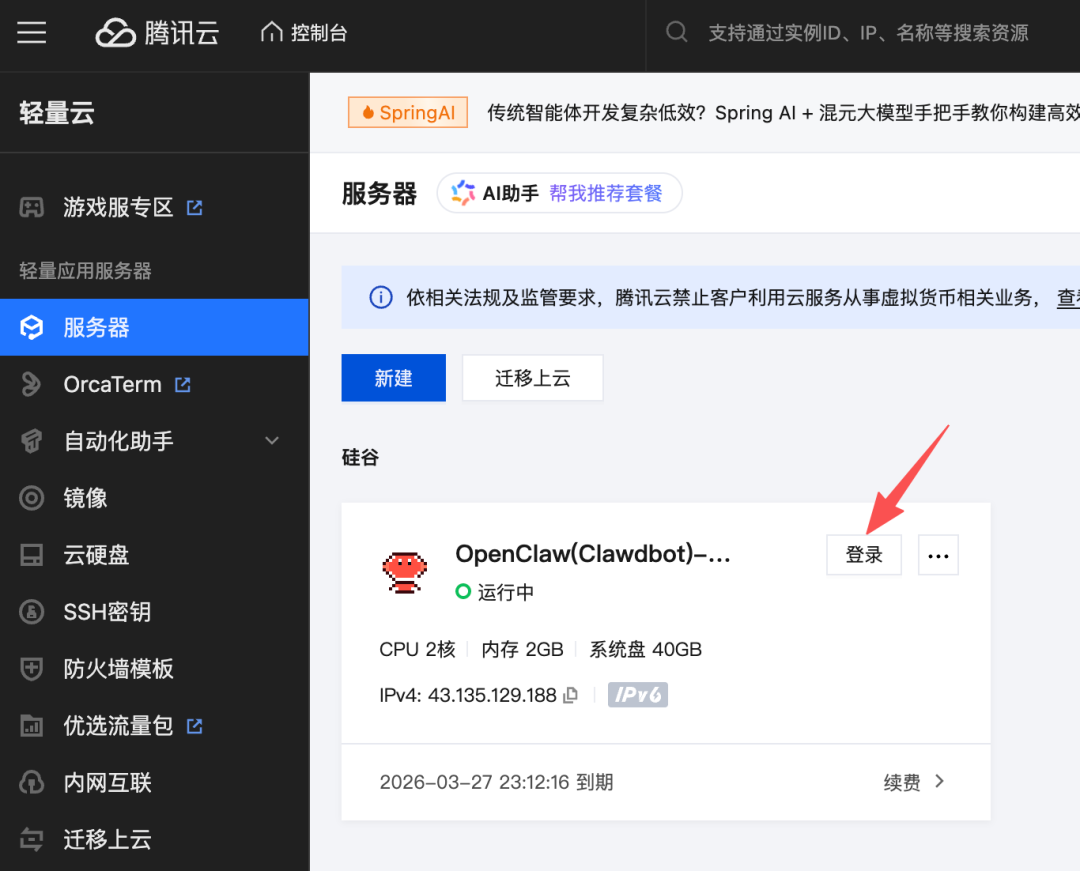
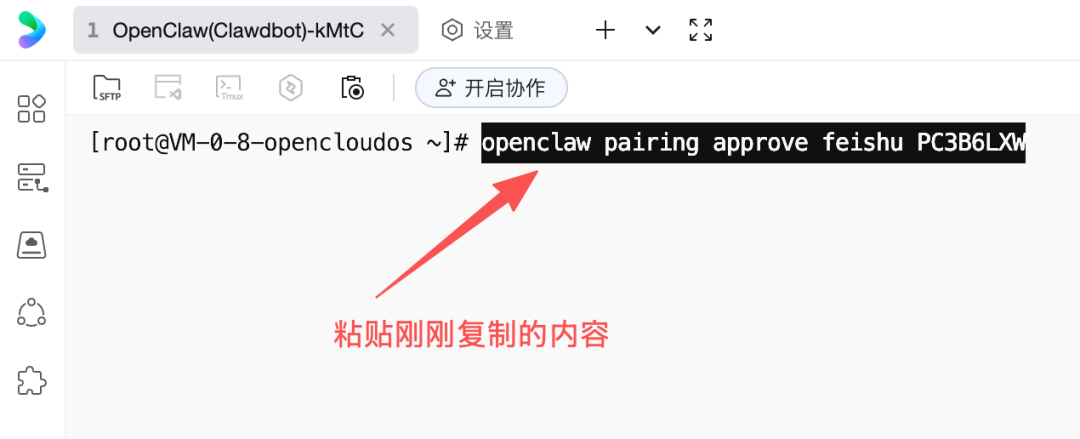
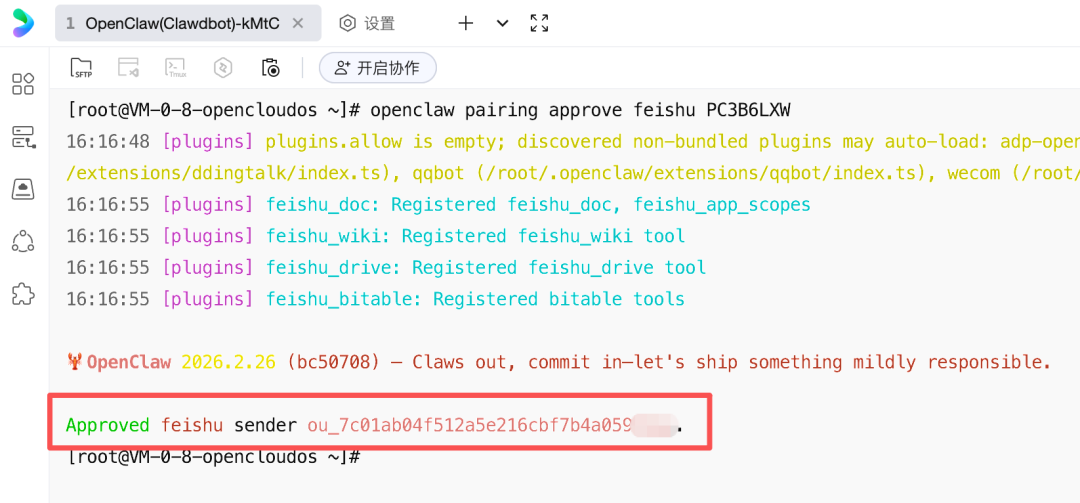
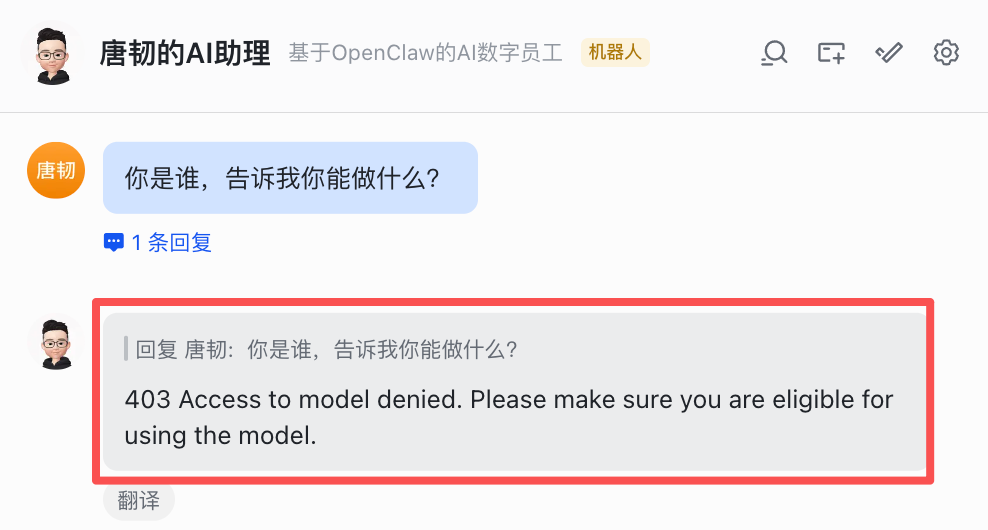
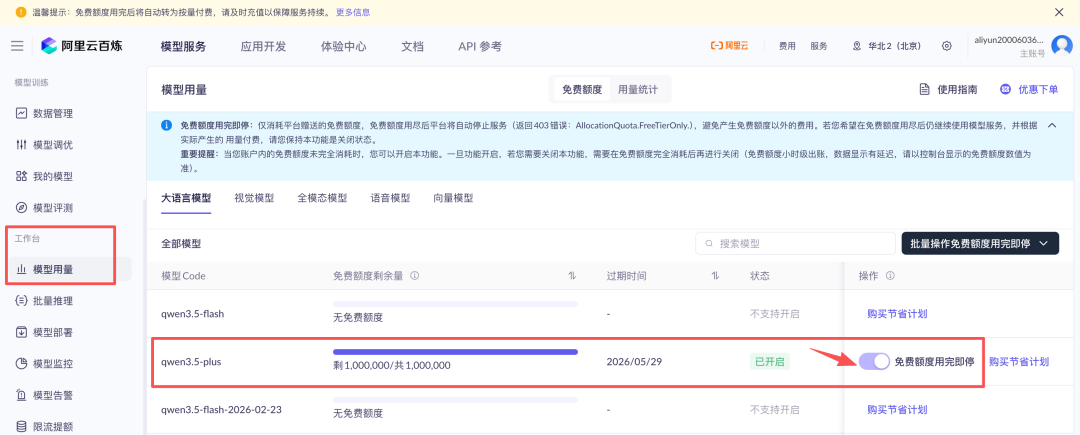
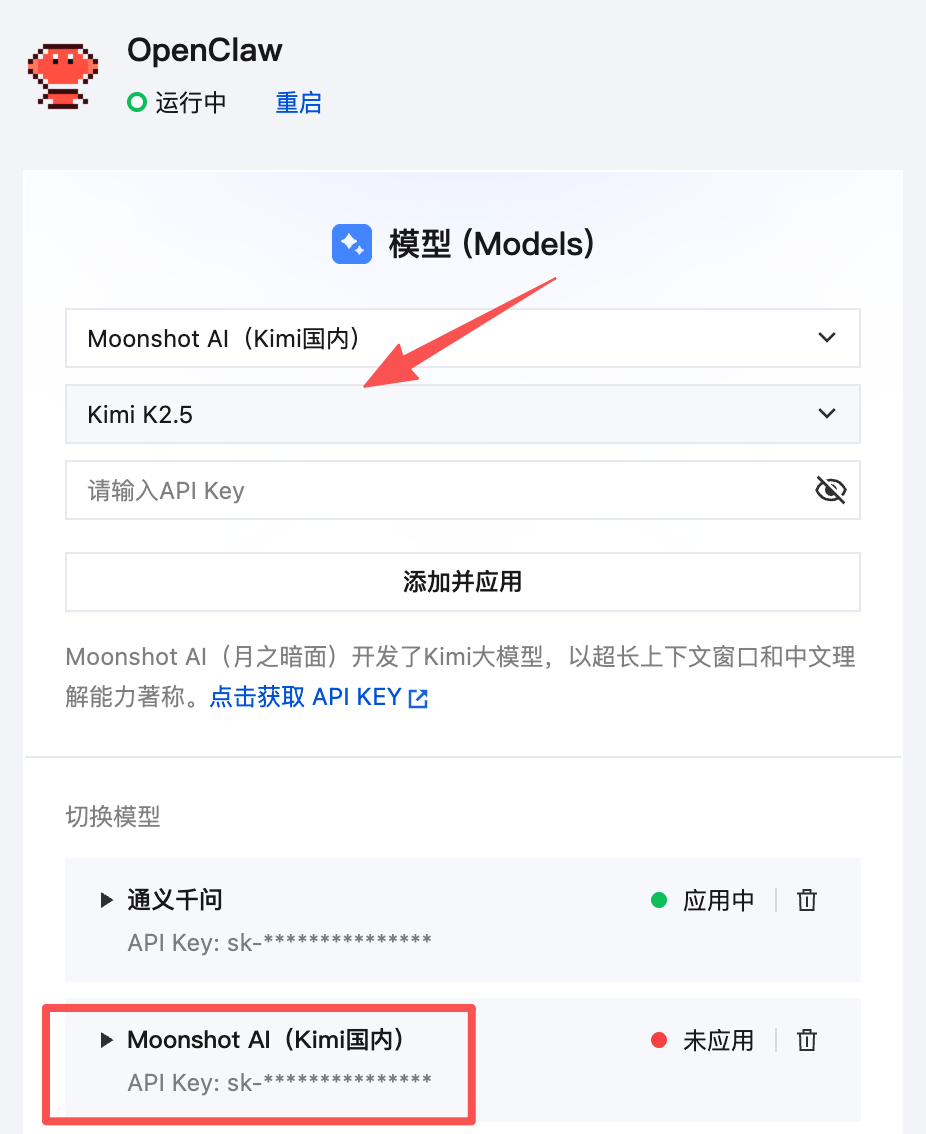
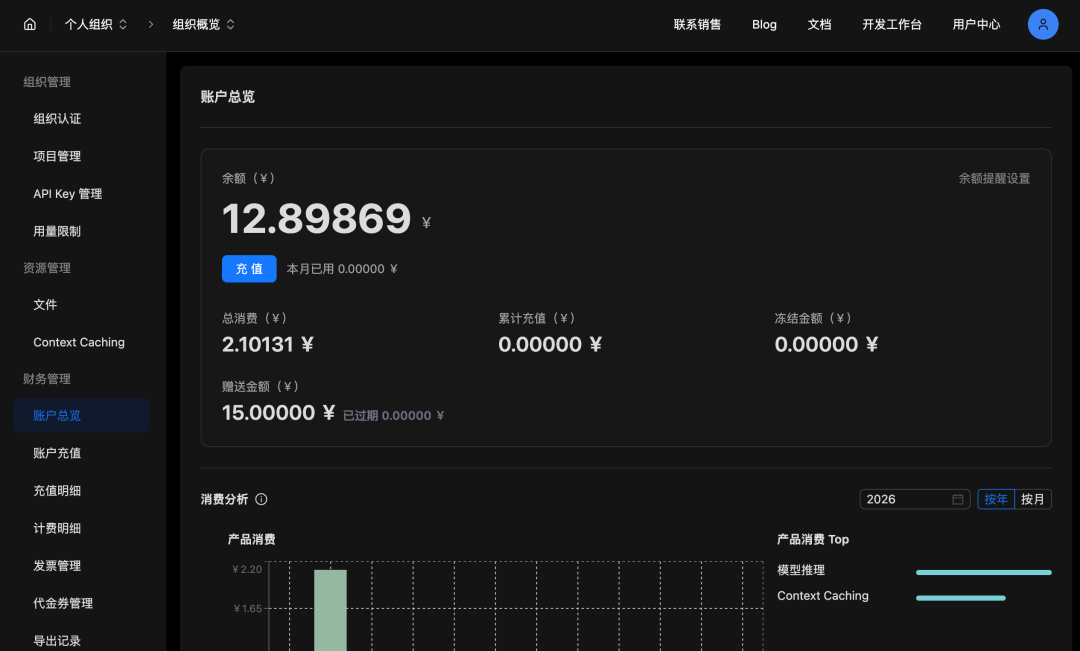
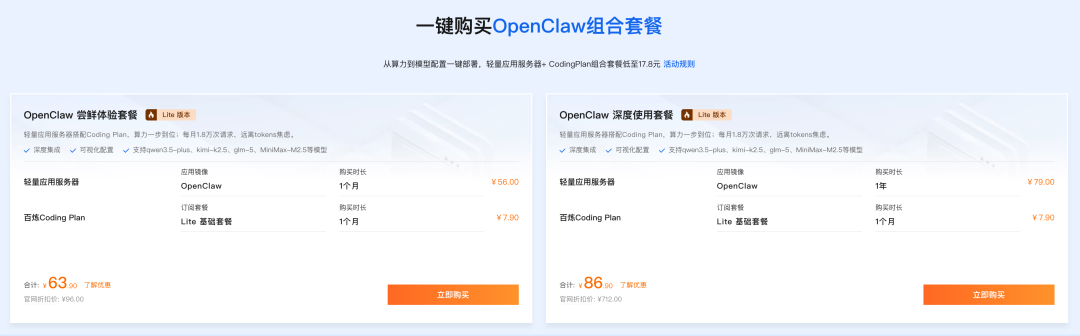
在弹出的窗口里,用上面这段已复制好的代码替换掉窗口里的内容,点击下一步确认新增权限。别觉得这一步很复杂,其实就是机器人必要的一些权限,而且这个代码也不用理解,拿过去用就行。设置好事件和权限,下一步就是准备发布这个机器人上线了。依旧是这个页面,选择左侧菜单的「版本管理与发布」,然后点击右侧的「创建版本」按钮。接下来,打开你的飞书 App 或者桌面端窗口,你就能看到刚刚配置好的这个 AI 机器人。如果你看到的是下面这一段英文回复,别急,先选中并复制我用红线框起来的那句话。然后打开你的腾讯云服务器后台页面,点击服务器旁边的「登录」按钮,进入 OpenClaw 主机。在 OpenClaw 主机的命令行里,粘贴刚刚复制的那句话,按回车键。如果你看到这么一段回复,也别急,这是因为你的 AI 大模型可能还没有 token 额度可以用。此时,回到之前打开的阿里云百炼后台,在左侧菜单里选择「模型用量」,把之前我们配置的 qwen 3.5 plus 模型状态设为开启。阿里提供了 100 万 token 的免费额度,如果不够的话可以自己去购买。完成这一步,我们再回到飞书 AI 机器人跟他说句话。看到他第一次跟你打招呼并自我介绍,恭喜你!说明你的 AI 员工就正式上岗了。其实,真正复杂的是对接 IM 这一步,开通云服务器和对接 AI 大模型其实很简单。不过也没办法,飞书也好、钉钉也好、QQ 也好,这些工具跟 OpenClaw 并没有直接合作关系,所以也只能按一般开发者流程去对接。好在不用写代码,都是手工操作。只要完成一次配置,后续你想搭建一个 OpenClaw 机器人就是几分钟的事。比如,我把 AI 大模型换成 Kimi 的 k2.5,只需要在后台重新选择一下即可,然后同样填入 API Key。如果用 Kimi 的模型,完成个人认证后还能拿到 15 元的代金券。如果你觉得这些操作还是太复杂,也可以选择类似阿里的组合套餐或者 Kimi Claw 这种一键部署模式。不过,我是觉得自己把上面这套流程跑一遍会更有价值,因为你能清晰了解每一个环节是如何运转的,背后的逻辑是什么。另外,使用 OpenClaw 过程中会消耗大量 token,所以选择合适的 AI 大模型套餐,并且及时监测 OpenClaw 的上下文容量和 token 消耗情况。具体的用法,以及如何换成阿里云服务器以及具体如何在本地电脑上搭建,我后面再写文章和你们分享。总结一下,OpenClaw 就是一个能思考能执行的 AI 助手,AI 大模型是它的大脑,你给它配一台电脑,用 IM 工具和它对话。当你完成自己的第一个 AI 员工搭建时,你就算自此打开了自己的一扇新大门,一条生产力飞升的新路径。而 OpenClaw 的真正能力,其实是大量 skills 的使用,那才是生产力爆炸的点。就好比我,我已经把自己做内容创作、产品设计、需求分析、产品规划、信息搜集、热点分析等等全工作流全部变成 skills 并集成在我的 OpenClaw 里面了。以及如何通过 AI + IP 构建 AI 个体户模式的方法,我也全部放进去了。虽然 OpenClaw 还有很多不足,但如今它所展现出来的那种震撼力,已经让我看到了未来的样子。或许,拼勤奋努力的时代已经过去了,AI 时代拼的是方法能力、智能化能力、自动化能力。