
Draco Skills Collection
一个面向内容生产、飞书协作、公众号发布、多媒体自动化和代码视频制作的工具仓库。(原作者:dracohu2025-cloud)
这里收的东西,目标都很直接:
- 能单独看懂
- 能尽快跑起来
- 能在真实工作流里省时间
如果你想要的是“讲一堆概念”,这仓库不合适。这里更像一排已经接好电的工具台。
仓库里有什么
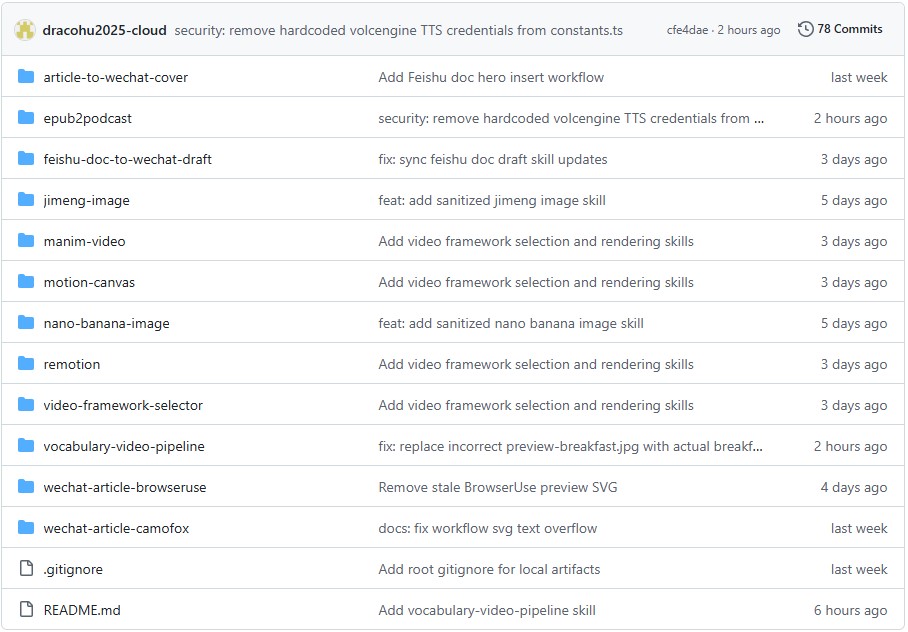
目前主要包括这些目录:
| 目录 | 适合做什么 | 核心输出 |
|---|---|---|
wechat-article-camofox/ | 抓取微信公众号文章并清洗 | Markdown / JSON / 飞书文档 |
wechat-article-browseruse/ | 用 BrowserUse 云浏览器抓公众号并发布飞书 | Markdown / JSON / 飞书文档 |
nano-banana-image/ | 用 Nano Banana 2 / Gemini Flash Image 直接出图 | 单图 / 批量图 / workflow |
jimeng-image/ | 用即梦 / Doubao Seedream 出图 | 文生图 / 图生图 / 多参考图 |
article-to-wechat-cover/ | 从文章自动生成公众号封面 | 横幅封面图 / 微信封面素材 |
feishu-doc-to-wechat-draft/ | 飞书文档转公众号草稿 | 微信草稿 / HTML 预览 |
epub2podcast/ | 把 EPUB 做成双人中文播客视频 | 播客脚本 / 音频 / Slide / MP4 |
video-framework-selector/ | 视频任务开工前先做框架选型 | 推荐框架 / 选择理由 / 下一步建议 |
manim-video/ | 做数学、公式、对象变换和算法过程解释视频 | 分镜 / script.py / MP4 |
motion-canvas/ | 做 TS 场景动画、时间轴讲解和 motion graphics | 场景代码 / 模板 / 视频项目 |
remotion/ | 做 React 页面型视频、模板化视频和批量视频 | Composition / still 图 / MP4 |
vocabulary-video-pipeline/ | 做面向中小学生的英文单词解释视频(Remotion 流水线) | 草稿 JSON / TTS / Beats / MP4 |
首页预览
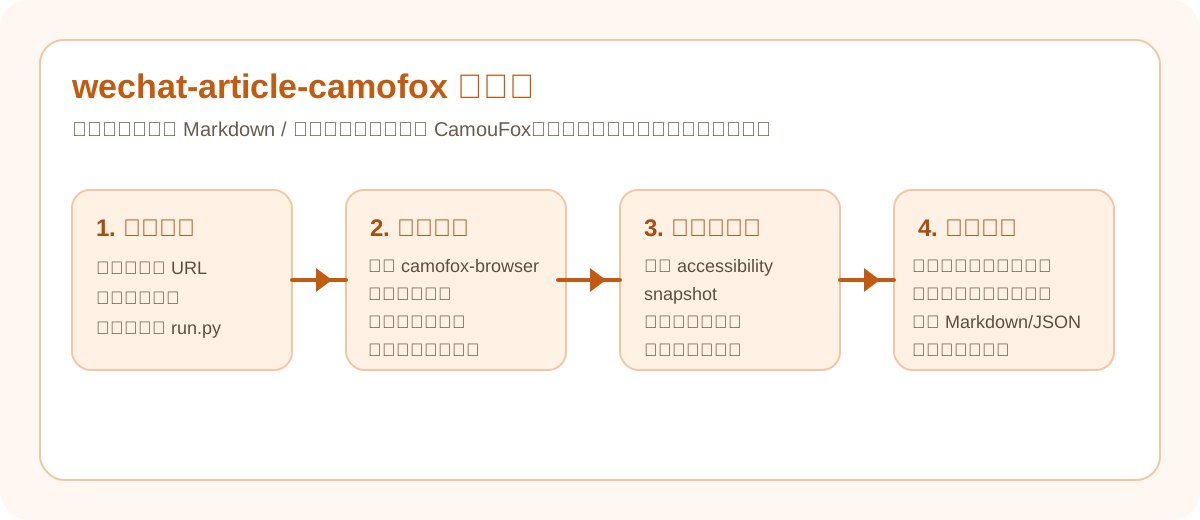 wechat-article-camofox 把公众号文章抓成更干净的 Markdown / JSON,或者直接发布成飞书文档。 |  nano-banana-image 直接用 Nano Banana 2 / Gemini Flash Image 出图,适合头图、横幅图、海报和批量视觉实验。 |
 jimeng-image 走火山引擎 Ark 上的即梦 / Doubao Seedream,适合更省钱的文生图、图生图和多参考图任务。 |  article-to-wechat-cover 先理解文章主题,再自动生成适合公众号的横幅封面。 |
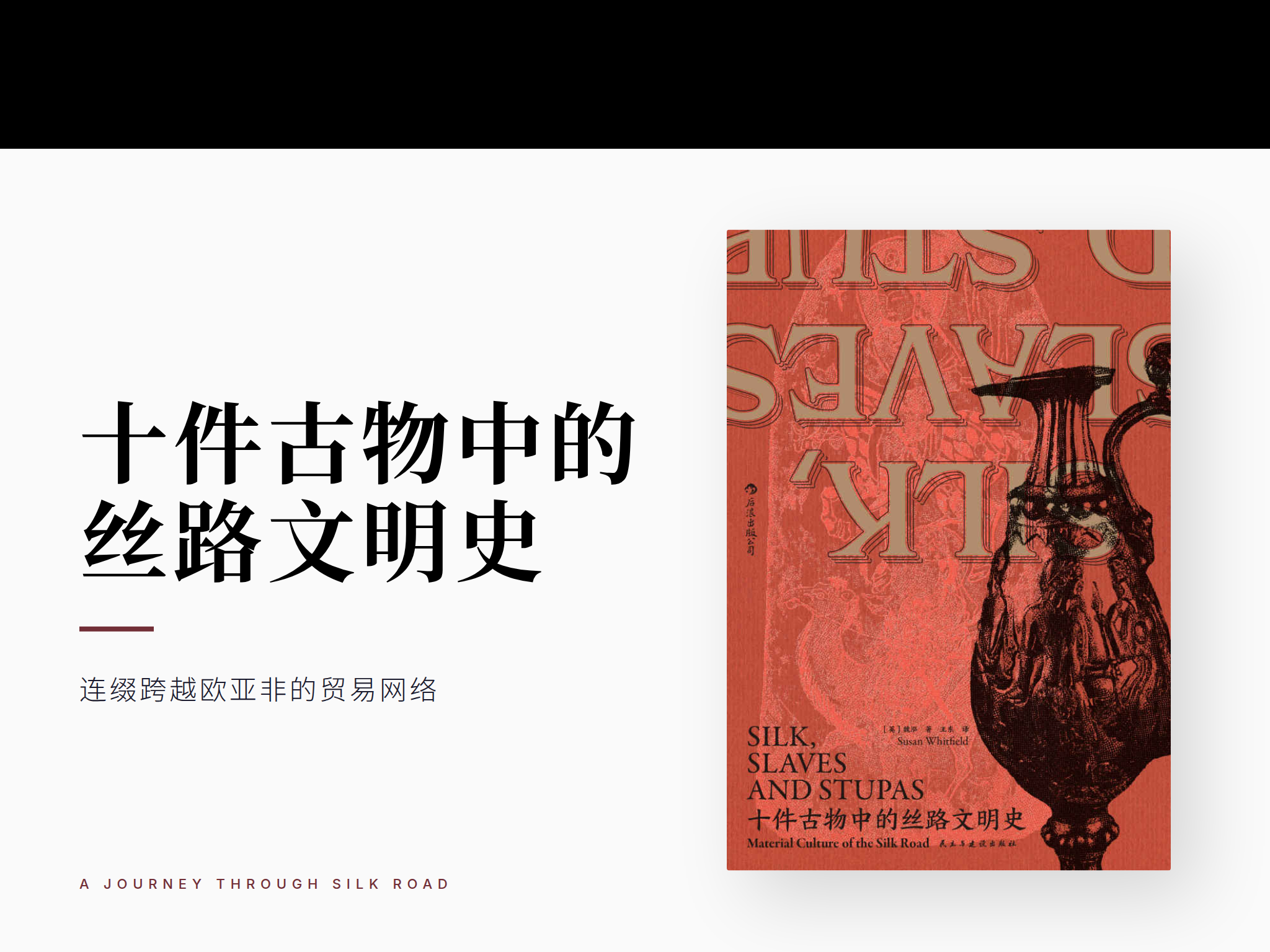 epub2podcast 把电子书转成双人中文播客脚本、音频、Slides 和最终视频。 |  vocabulary-video-pipeline 一键生成面向中小学生的英文单词解释视频,含 TTS、节拍同步和自动上传。 |
| feishu-doc-to-wechat-draft 把飞书文档转成公众号草稿,处理图片、样式和预览,适合真正临门一脚的发布环节。 |
按场景选工具
1)你主要做公众号内容
推荐这条链路:
- 抓文章时二选一:
- 偏本机浏览器稳定链路:
wechat-article-camofox - 想走 BrowserUse 云浏览器:
wechat-article-browseruse
- 偏本机浏览器稳定链路:
- 需要封面时:
- 想直接写 prompt 出图,用
nano-banana-image - 想走更省钱路线,用
jimeng-image - 想让系统先理解文章,再出封面,用
article-to-wechat-cover
- 想直接写 prompt 出图,用
- 最后用
feishu-doc-to-wechat-draft发到公众号草稿箱
BrowserUse 版抓取器预览

快速开始:
cd wechat-article-browseruse
python3 -m venv .venv && source .venv/bin/activate
pip install -r requirements.txt
playwright install chromium

# 抓取公众号文章
python3 scripts/run.py fetch
  "https://mp.weixin.qq.com/s/xxxxxxxxxxxxxxxx"

# 发布到飞书原生文档
python3 scripts/run.py publish-feishu
  "https://mp.weixin.qq.com/s/xxxxxxxxxxxxxxxx"
更多详情查看 wechat-article-browseruse/README.md
2)你主要做批量视觉实验
优先看:
它们都支持:
- 单张模式
- 批量模式
- workflow 模式
区别很简单:
nano-banana-image:更适合高质量营销视觉和结构化 JSON prompt 控制jimeng-image:更适合火山引擎路线,支持图生图、多参考图和连续组图
3)你主要做长内容再加工
优先看:
它更适合把书、长文、系列内容变成更容易传播的播客视频。
4)你主要做视频 / 动画
推荐这样走:
- 先用
video-framework-selector判断这次该选哪条路线 - 如果重点是数学、公式、对象变换、算法过程:看
manim-video - 如果重点是 TS 场景动画、时间轴编排、讲解型 motion graphics:看
motion-canvas - 如果重点是 React 页面、组件、卡片、模板化批量视频:看
remotion - 如果重点是英文单词解释视频(带 TTS 同步):看
vocabulary-video-pipeline
一句话判断:
- 对象怎么变 →
manim-video - 场景怎么演 →
motion-canvas - 页面这一帧长什么样 →
remotion - 英文单词视频流水线 →
vocabulary-video-pipeline
每个目录的使用方式
这仓库不是一个“大一统 monorepo 应用”。
更准确地说:
- 每个目录是一个相对独立的小工具 / 小工作流
- 各自有自己的 README、脚本入口和依赖说明
- 用哪个,就进哪个目录看 README
常见启动方式通常长这样:
cd <project-dir>
python3 scripts/run.py --help
通常会用到的基础依赖
不同目录依赖不同,但常见基础环境包括:
- Python 3
git- Node.js /
npm lark-cli- 对应项目需要的 API key 或服务配置
有些项目更偏本地自动化,有些更偏 API 编排。别偷懒,先看对应目录 README。
从哪里开始
如果你是第一次进这个仓库,我建议按这个顺序看:
- 想抓内容:
wechat-article-camofox - 想直接出图:
nano-banana-image - 想试火山即梦:
jimeng-image - 想自动做公众号封面:
article-to-wechat-cover - 想发公众号草稿:
feishu-doc-to-wechat-draft - 想做长内容播客视频:
epub2podcast - 想做英文单词解释视频:
vocabulary-video-pipeline - 想先判断视频框架:
video-framework-selector - 想做数学 / 对象变换视频:
manim-video - 想做 TS 场景动画:
motion-canvas - 想做 React 页面型视频:
remotion
一句话总结
如果你想把“抓内容、出图、做封面、发公众号、做播客、做代码视频”这些动作逐步自动化,这个仓库就是一组能直接上手、也能继续扩展的实用工具。
本文全部的SKILLS已放置网盘中,有需要的朋友可以下载。
