
一、安装QClaw
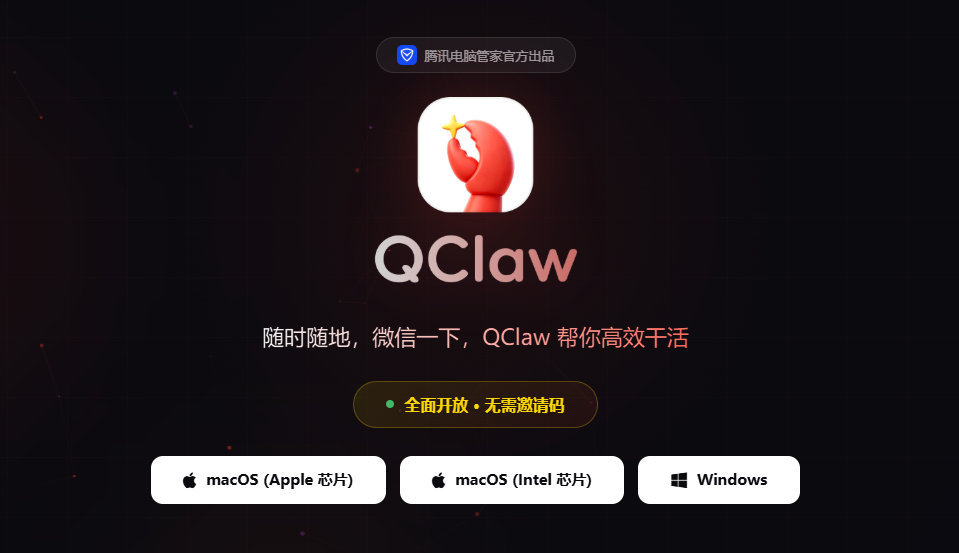
首先打开QClaw官网:https://qclaw.qq.com/
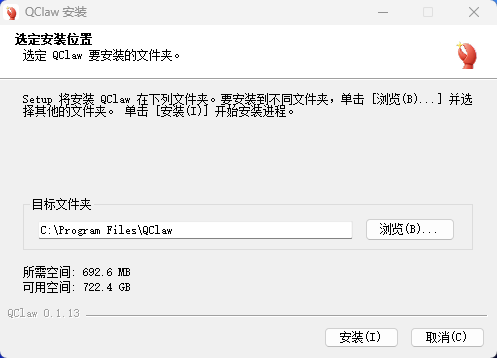
根据电脑的系统选择下载对应的安装包,这里以Windows安装为例。
安装开始!
二、快速配置
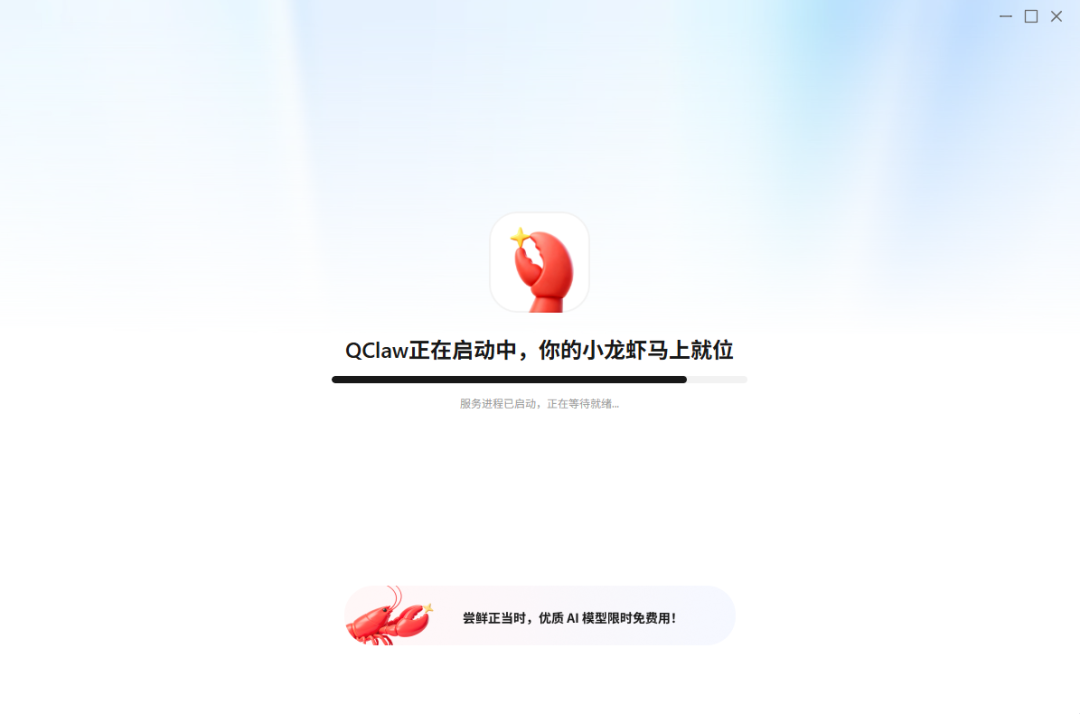
启动完成,点击左下角“登录”。
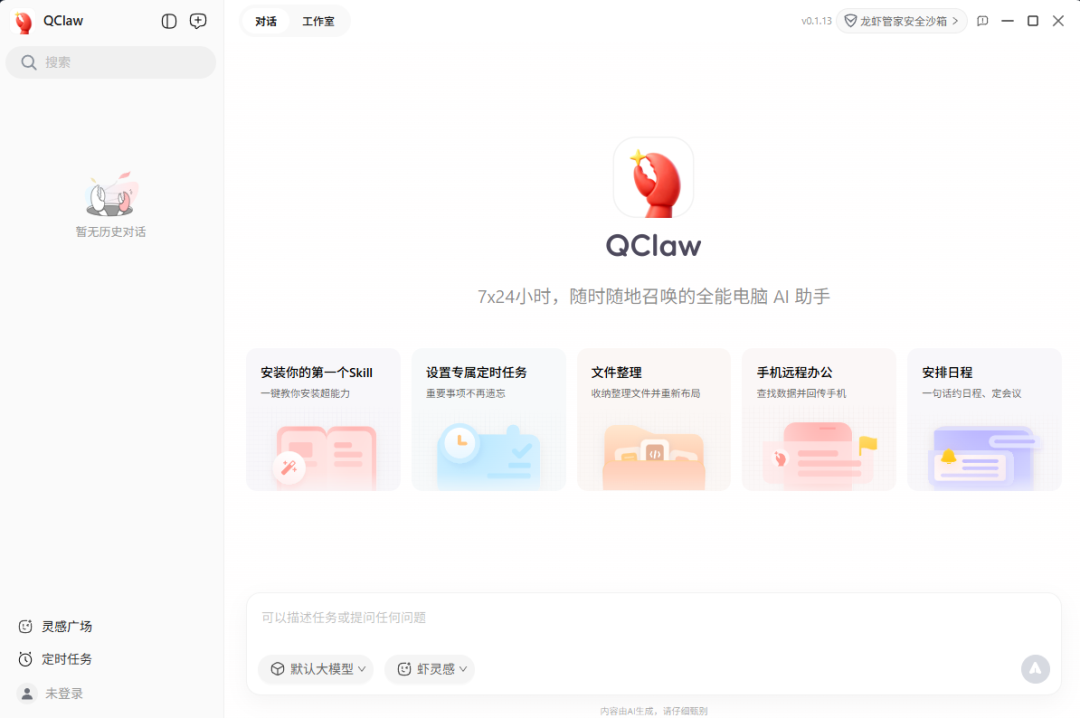
这里有意思的一点是,虽然是QClaw,但是只能用微信登录。
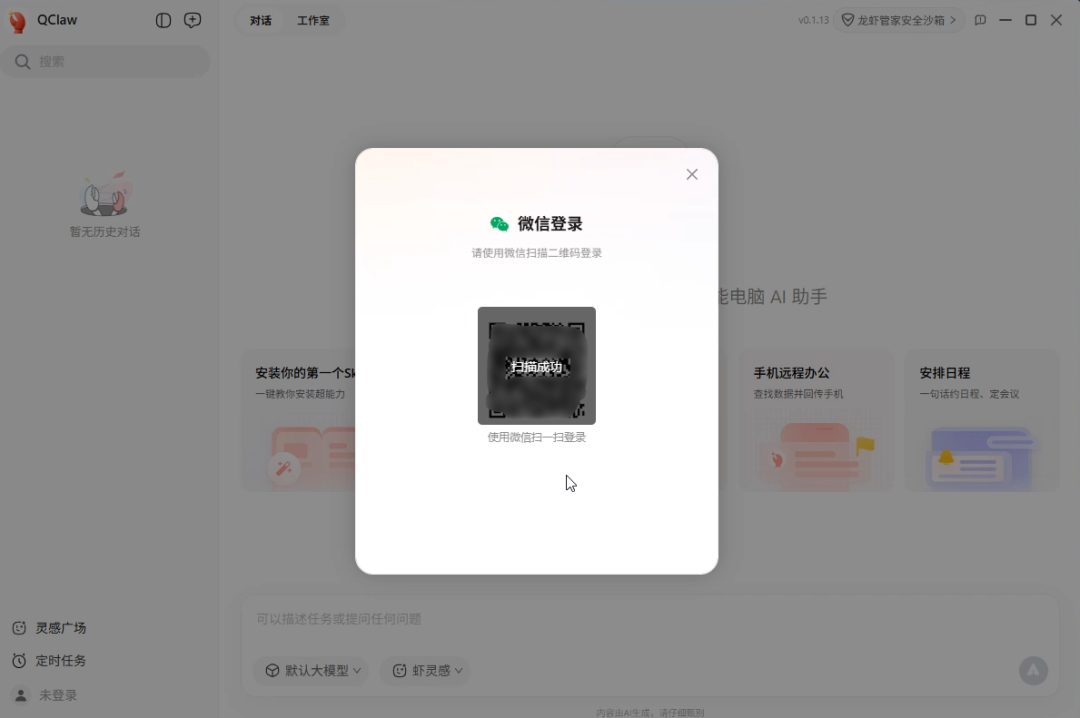
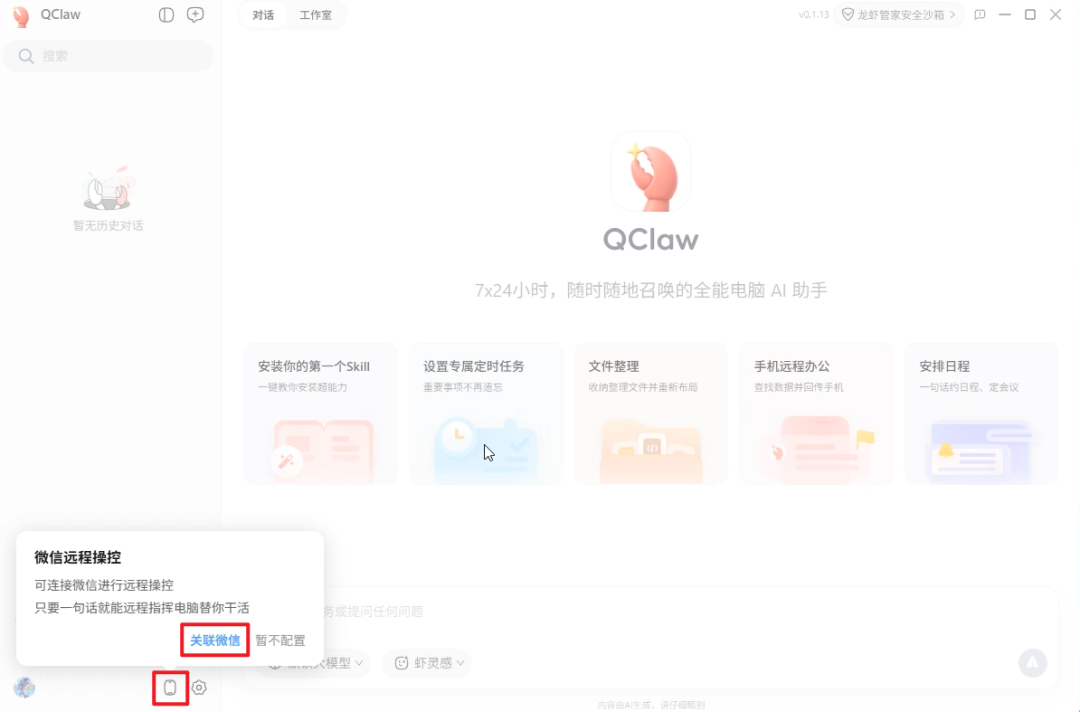
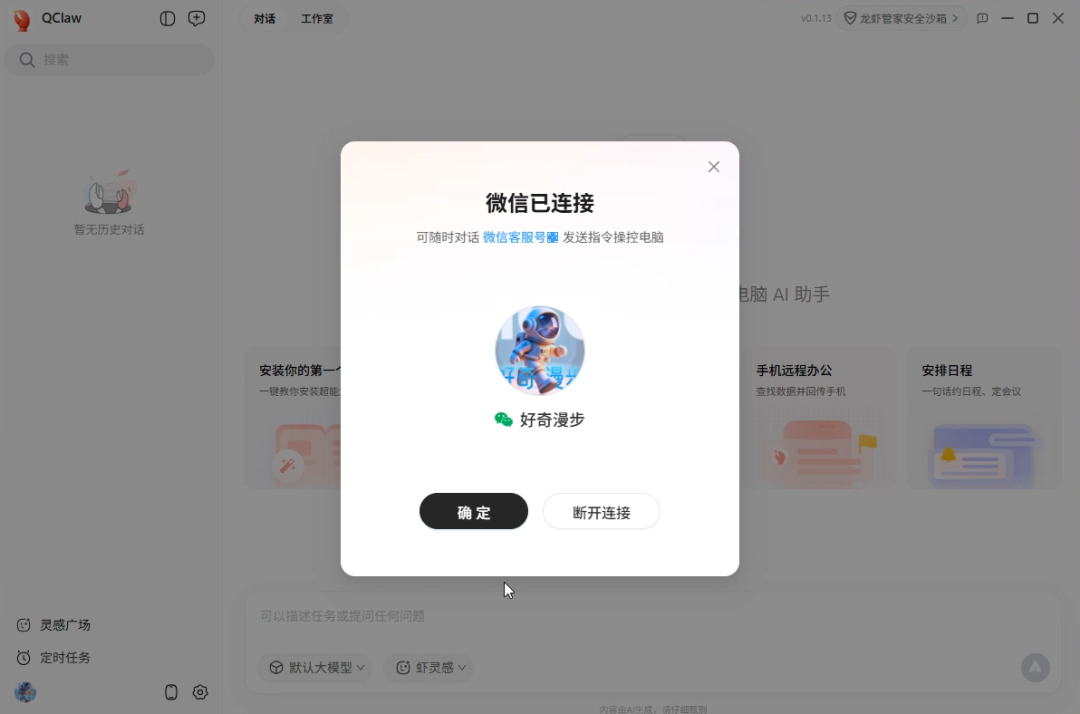
点击左下角手机图标,关联微信,使用刚才的微信扫码后即可快速关联,这样便可以通过微信远程控制电脑了!
就是这么简单!
三、其他配置
当然如果你觉得微信不够,还可以配置其他的聊天软件。
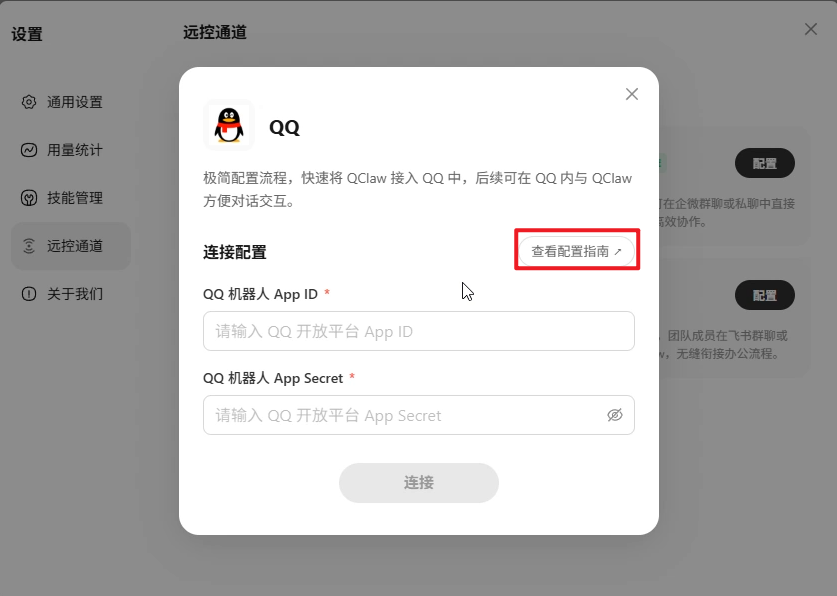
在设置的“远控通道”中可以配置QQ、企微、飞书等。
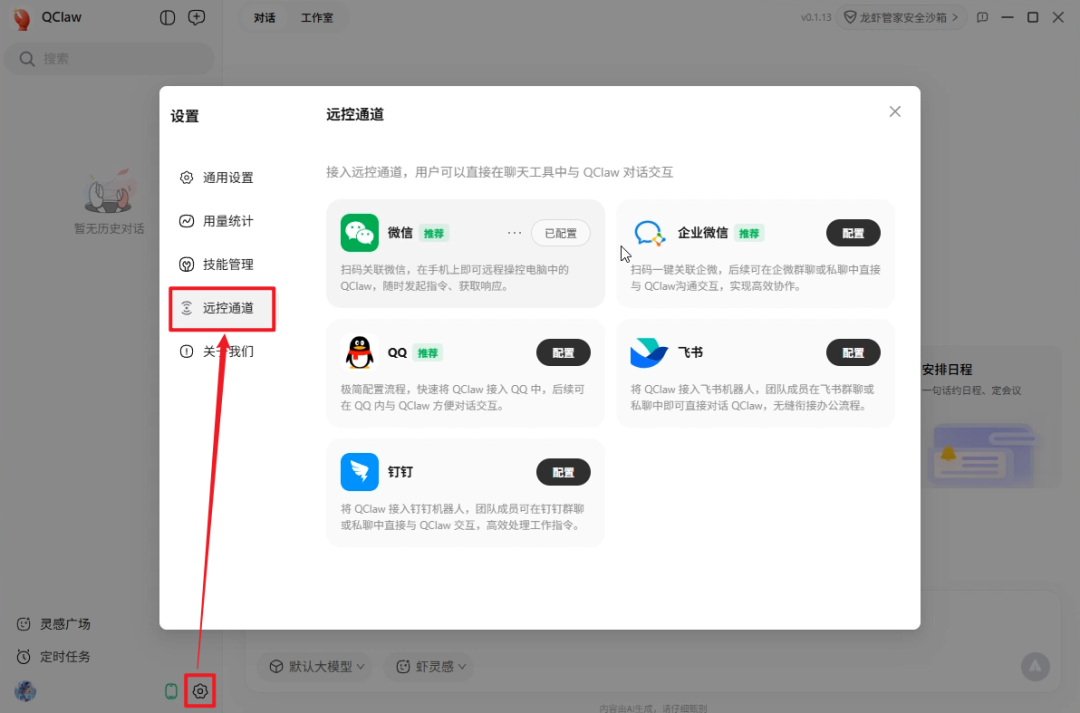
每个配置,都会有详细的配置指南,跟着指南一步步操作即可,这里不赘述。
四、快速使用
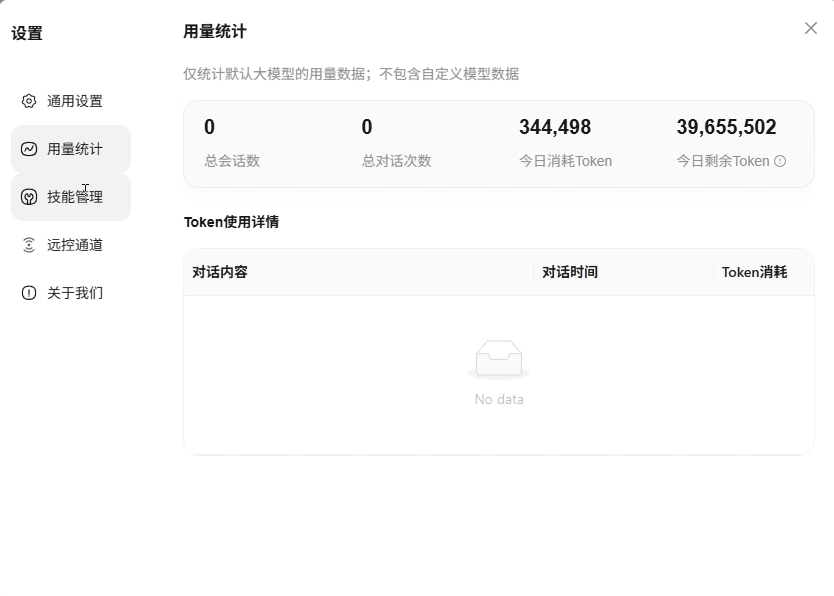
首先QClaw财大气粗!每天会送4000万token!
所以可以尽情大胆使用!
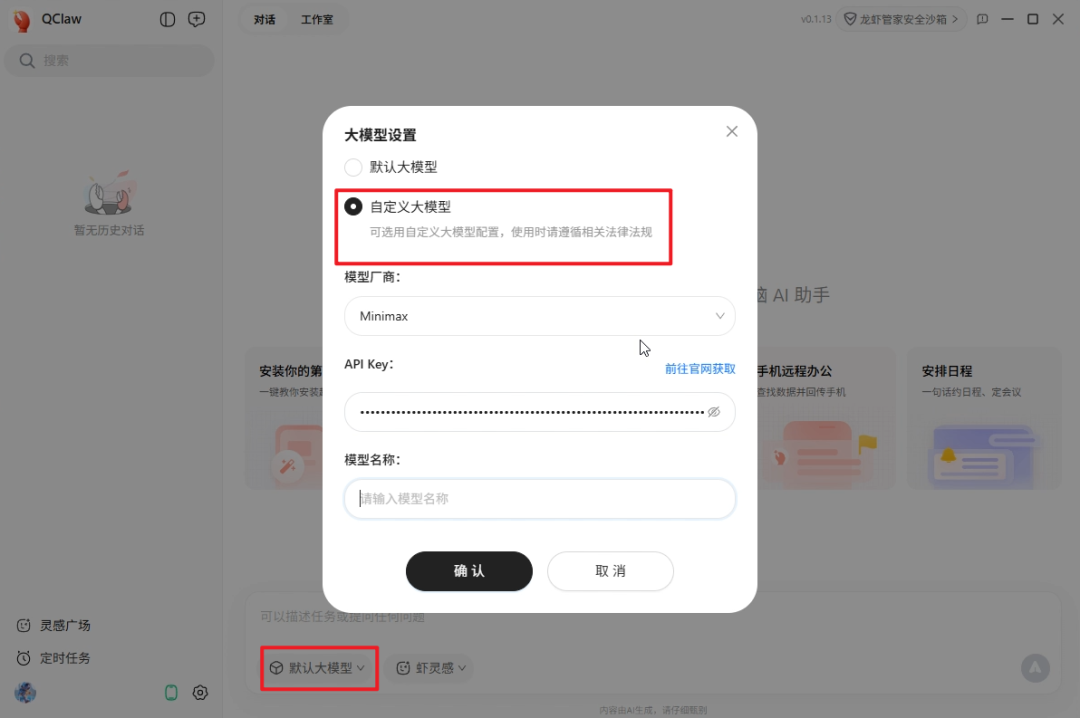
还可以使用自定义大模型API,使用其他模型,不过目前暂时建议使用默认大模型,毕竟有4000万token免费使用!
在使用的时候还可以在工作室中看到龙虾的工作状态,很有意思!

四、QClaw能做什么?
我们可以使用手机和它对话,比如这里就问它可以做什么。
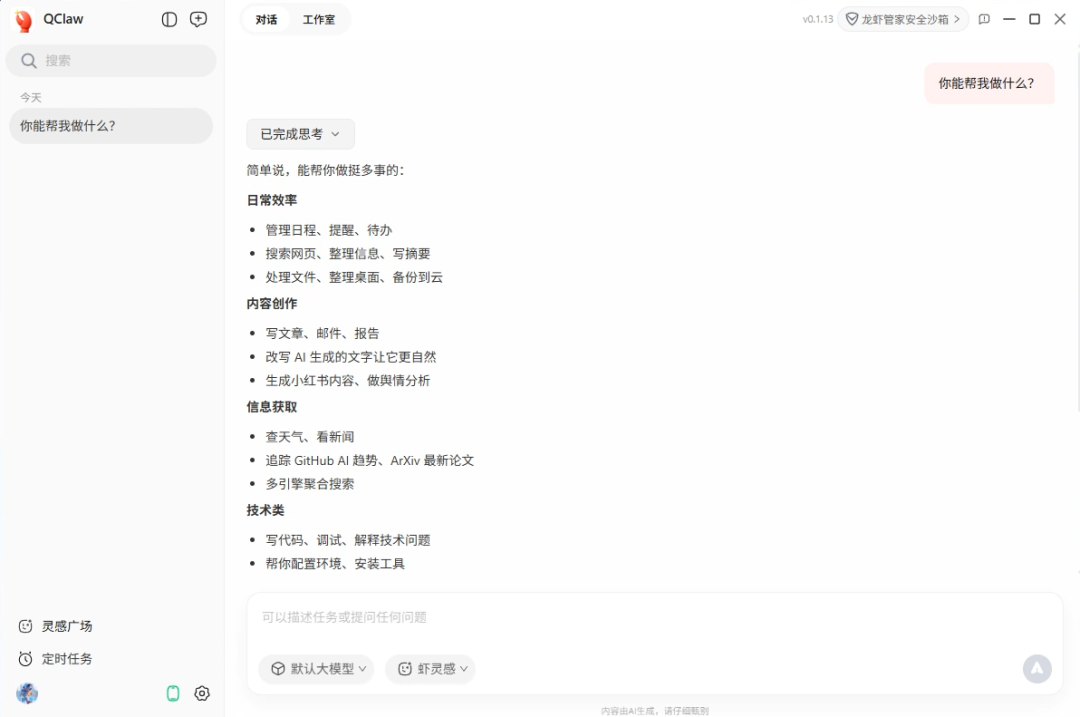
简单说,能帮你做挺多事的:
日常效率
管理日程、提醒、待办 搜索网页、整理信息、写摘要 处理文件、整理桌面、备份到云
内容创作
写文章、邮件、报告 改写 AI 生成的文字让它更自然 生成小红书内容、做舆情分析
信息获取
查天气、看新闻 追踪 GitHub AI 趋势、ArXiv 最新论文 多引擎聚合搜索
技术类
写代码、调试、解释技术问题 帮你配置环境、安装工具 管理 OpenClaw 本身的配置
其他
发邮件(需要配置) 腾讯文档操作 情绪陪伴(深夜也行) 塔罗牌 🃏(认真的)
结语:

好了,话不多说,快速去体验吧!🦞🏖️
