大家好,我是青澈君,一个喜欢捣鼓openclaw的80后,顺便学学Vibe Coding,也在坚持写日记。
我已经用了 ChatGPT 和 Claude 很长时间,它们也在持续进化,现在也能记住一些历史对话了。
但我还是觉得差了点什么——
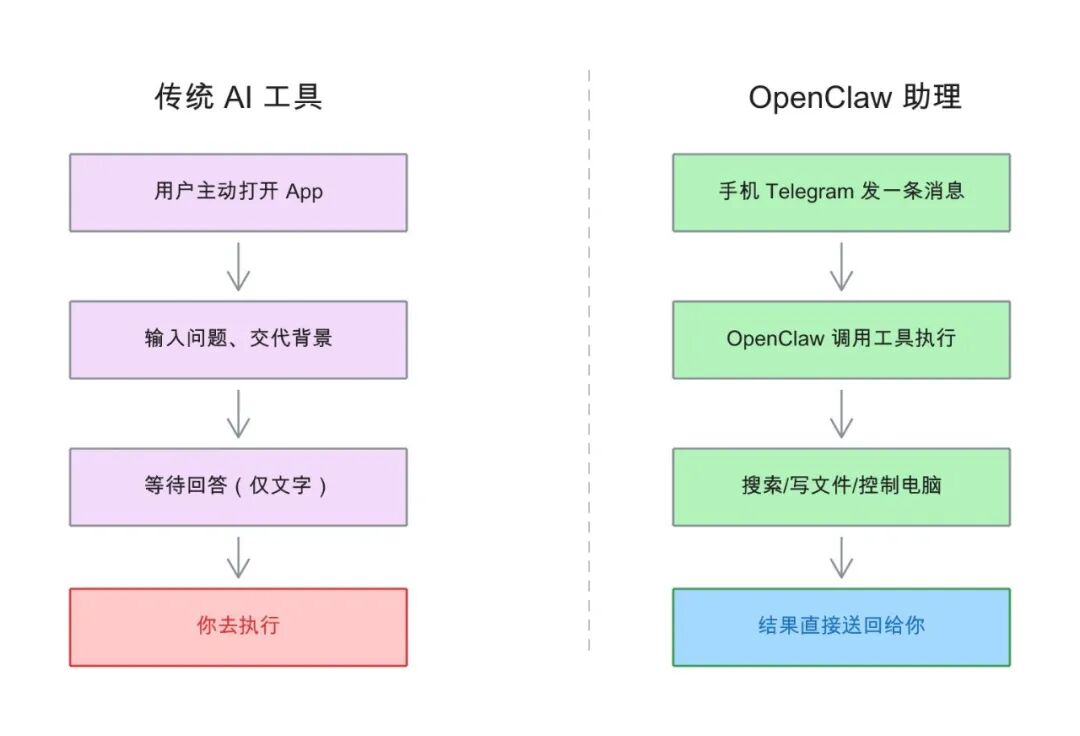
你永远得主动去找它。
想到什么问题,打开 App,新建对话,说清楚背景。
它不会自己找你,不会在某个时间点提醒你,更不会在你睡着的时候帮你把事情做完。
本质上,它们还是一个”等你来问”,而不是一个真正帮你干活的助理,至少没那么便利。
这,就是我开始折腾 OpenClaw(也叫小龙虾) 的原因。
一、这是什么东西
OpenClaw 是一个开源的 AI 助理框架,可以运行在你自己的电脑或服务器上,通过 Telegram、WhatsApp、Discord、飞书、QQ 等通讯软件和你对话。
它不是又一个 AI 聊天应用。核心差别在于:
它是一个真正能帮你把事情执行到底的 AI。
- 手机直接控制。 不用打开任何 App 或网页。拿起手机,在 Telegram 里发一条消息,它就能帮你搜索、写文件、操作电脑、查日历。用什么聊天就在哪里聊,不换地方。
- 能帮你控制电脑。 截图、操作文件、跑脚本、打开 App。只要你的电脑开着,你在外面用手机发一条指令,它能替你完成。
- 会把问题执行到底。 不只是”告诉你怎么做”,而是真的去做。让它帮你订一个提醒、总结一篇文章、发送一条消息……它会调用工具,一步步把结果交给你。
- 你睡了它还能继续干活。 可以给它设定定时任务:每天早上推送新闻、定时备份文件、按计划发通知。你不在线,任务照样跑。
- 记住你。 你的名字、工作习惯、偏好风格,告诉它一次,它记下来,以后每次对话都自动带入,不用重复介绍自己。
简单说:安装了小龙虾,你就有了一个 7×24 小时待命的 AI 助理,不是网页上的工具,是真正绑在你手机上、帮你把事情做完的那种。
二、适合谁用
OpenClaw 目前还处于相对早期的阶段,上手有一定门槛。
适合你,如果:
- 你是重度 AI 用户,希望 AI 不只是回答问题,而是真正帮你干活
- 你对命令行不陌生,愿意折腾,能看着提示把一个工具装起来
- 你有 API Key(Claude、GPT-4、Gemini 等主流模型都支持)
- 你已经在用 Telegram、Discord 等软件
- 你想试试把 AI 变成自己的牛马是什么感觉
暂时不适合,如果:
- 你希望开箱即用,完全不碰配置文件
- 你没有 AI 模型的 API Key,也不打算申请
- 你对命令行完全陌生,看到终端就头大
如果你在第一个列表里,那继续往下看。
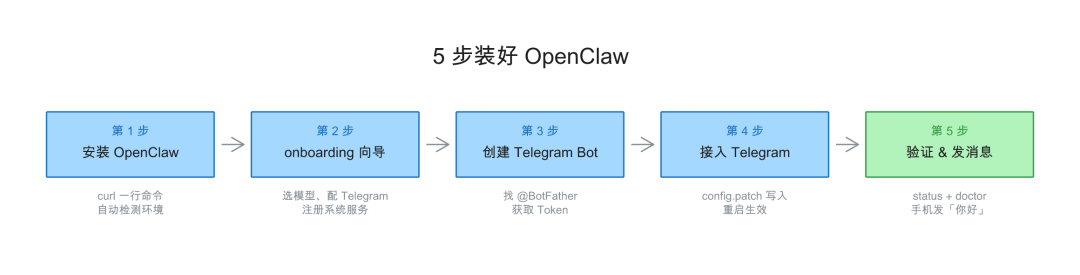
三、5 步装好,10 分钟搞定
> 本篇只覆盖本地电脑安装方式,服务器部署略过,后续单独说。
准备工作
你需要准备:
- 一台 Mac 或 Linux 电脑(Windows 推荐 WSL2)
- 一个 AI 模型的 API Key——Claude、GPT-4、Gemini 等,任选一个
- 一个 Telegram 账号,以及一个提前创建好的 Bot Token(见第 3 步)
第 1 步:安装 OpenClaw
打开终端,跑这一行:
脚本会自动检测 Node 版本(需要 22+),不够会帮你装好,装完跟着引导走。
第 2 步:运行 onboarding 向导
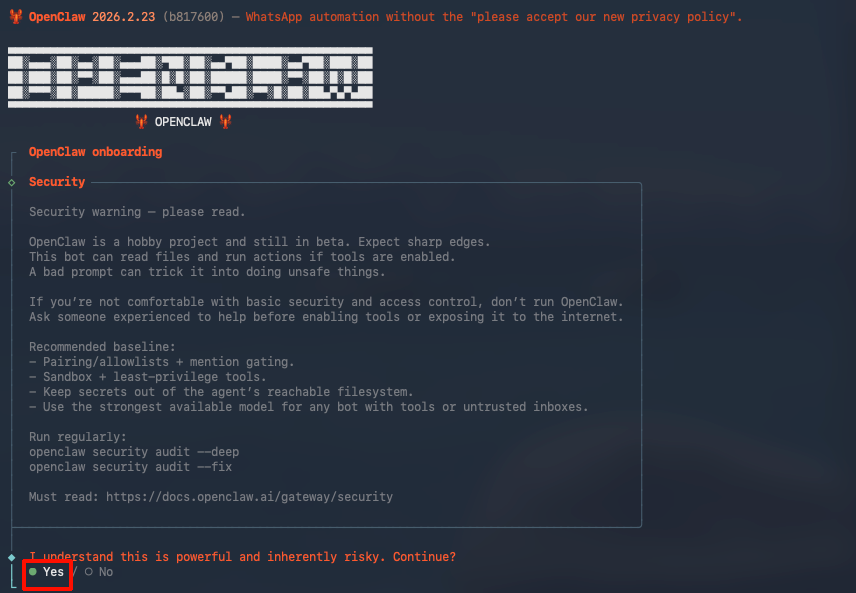
这是一个交互式向导,会一步步引导你完成初始配置。--install-daemon 这个参数会把 OpenClaw 注册成系统服务,开机自动启动,不需要每次手动跑。
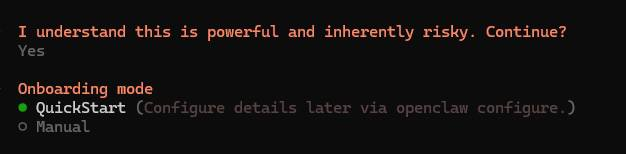
新手建议选「QuickStart」模式即可,不需要手动改任何文件。
向导会问你:

- 你用的是哪个 AI 模型(Claude / OpenAI / Gemini 等),以订阅了 Claude(即图中的 Ahthropic)为例,建议选 Anthropic token,对应消耗的是订阅套餐的 Usage,新手不建议用 API Key,可能一不小心一套房就烧没了。
- 要不要接入 Telegram 等 Channels(强烈建议选是,如果还没创建电报机器人,可以回头再来配置)
- Skills 等都可以先跳过(把电报配好后再问小龙虾怎么
填完之后,向导自动生成配置文件,下一步直接能用。
第 3 步:创建 Telegram Bot(建议提前做)
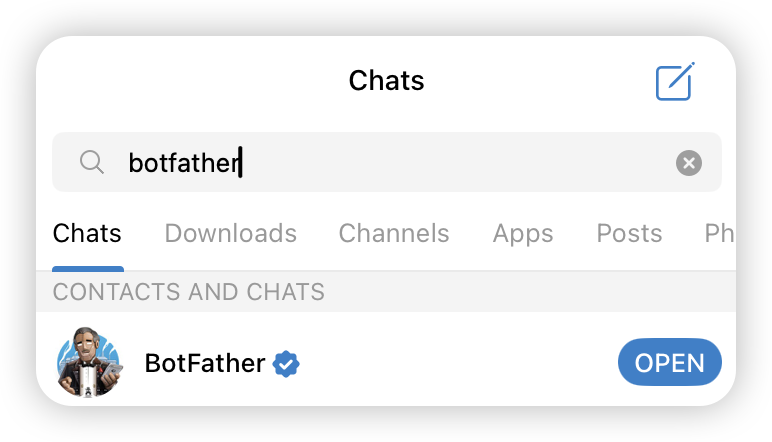
去 Telegram 搜索 @BotFather,发送 /newbot,按提示起个名字,它会给你一个 Token:
把 Token 记下来,下一步要用。
第 4 步:接入 Telegram
用 config.patch 写入频道配置:
⚠️ 注意:这里必须用 config.patch,不要用 config.apply——后者会清空你已有的配置,包括前面填的信息。
写入后重启生效:
第 5 步:验证状态
跑两条命令确认一切正常:
gateway status 告诉你服务有没有跑起来,doctor 会帮你检查配置有没有问题,哪里不对会直接报出来。
第 6 步:手机发消息验证
拿起手机,打开 Telegram,找到你刚创建的 Bot,发一条”你好”。
只要它正常回复了,那么恭喜你:
从这一刻起,你的 AI 助理就在你的手机上待命了。
四、装完之后能做什么
刚装好的小龙虾,基础功能就能用:聊天、搜索、总结网页、设提醒。
但它真正有意思的地方在于可以深度定制。
你主动去找工具,和工具主动帮你干活,之间差的不只是效率,是整个工作方式的逻辑。
这一篇先把小龙虾装好。
接下来几篇,我会一步步带你走完整个配置过程:
- 配置人格——给它一个性格、一个名字,让它说话有自己的风格
- 建立记忆——告诉它你是谁、你的工作习惯,它会记住,以后自动带入
- 装插件——从技能商店安装插件,扩展它的能力
- 搭团队——配置多个 AI 角色,内容助理、开发助理各司其职