
OpenClaw装好了,但你可能跟我一样懵:
Tools散在不同文件,Skills默认自动加载——你甚至不知道有些东西已经开了。
全开怕出事,全关等于白装。
但从文件和代码里拼出全貌,得花点时间。
这篇是我装完后的研究笔记——25个Tools和53个官方Skills都是干嘛的、该不该开、我怎么配、为什么这样配。完整配置清单我已放在知识星球,星球会员可以自行获取。
先搞懂:Tools和Skills的区别
很多人搞混这两个,其实很简单。
Tools是器官——决定OpenClaw”能不能”做某件事。
read和write让它读写文件,exec让它执行命令,web_search让它像Google一样搜索,browser让它操作网页。
没开Tool,就像没有手,什么都做不了。
Skills是教科书——教OpenClaw”怎么组合Tools”来完成任务。
gog教它怎么用Google Workspace收发Email,obsidian教它怎么整理笔记,github教它怎么操作repo。
装Skill会不会自动给OpenClaw新权限?
不会。
举例:你装了obsidian Skill,OpenClaw知道怎么组织笔记——但如果没开write Tool,它根本写不了文件。
Skill只是说明书,真正的开关在Tools。
Tools&Skills:从核心到外围
把25个Tools和53个Skills全部列出来太乱了。
我用同心圆的方式整理:
1、核心能力(8 Tools):读写文件、执行命令、网络访问。几乎每个人都会开。
2、进阶能力(17 Tools):浏览器、记忆、多Session、自动化。按需开启。
3、知识层(53 Skills):教OpenClaw操作Google、Obsidian、Slack等服务。用什么装什么。
OpenClaw同心圆架构:1、核心工具、2、进阶工具、3、知识层含53个Skills依场景分类。
1、核心能力(8 Tools)
这8个是OpenClaw最基本的能力——只开这些的话,它就是一个能读写文件、跑命令、上网查资料的ChatGPT。
不会记住你的偏好,也不会主动推讯息给你。
文件操作:read、write、edit、apply_patch
read只能读。write和edit能改文件,apply_patch套用代码修改。
这四个是最基本的文件操作,大多数人都会开。
执行与程序管理:exec、process
exec让OpenClaw执行任何shell命令——安装套件、跑脚本、操作系统。
“任何”是关键字:它能帮你装套件,也能rm -rf你的整台机器。
不开exec,大部分任务都做不了;开了但不设防,等于把root权限交出去。
所以我强烈建议开exec的同时开审批——每个命令执行前,OpenClaw会先显示它要跑什么,你确认了才会执行:
{
  "approvals": {
    "exec": { "enabled": true }
  }
}
会不会很烦?老实说会。
但这是最基本的保护——万一哪天AI误判或被攻击,这道关卡就是你的最后防线。
process管理背景程序——列出任务、查看输出、终止卡住的程序。
网络访问:web_search、web_fetch
web_search做关键字搜索,web_fetch抓取网页内容。
搭配起来就是让OpenClaw能上网查资料。
2、进阶能力(17 Tools)
核心能力是”能不能用”,进阶能力是”好不好用”。
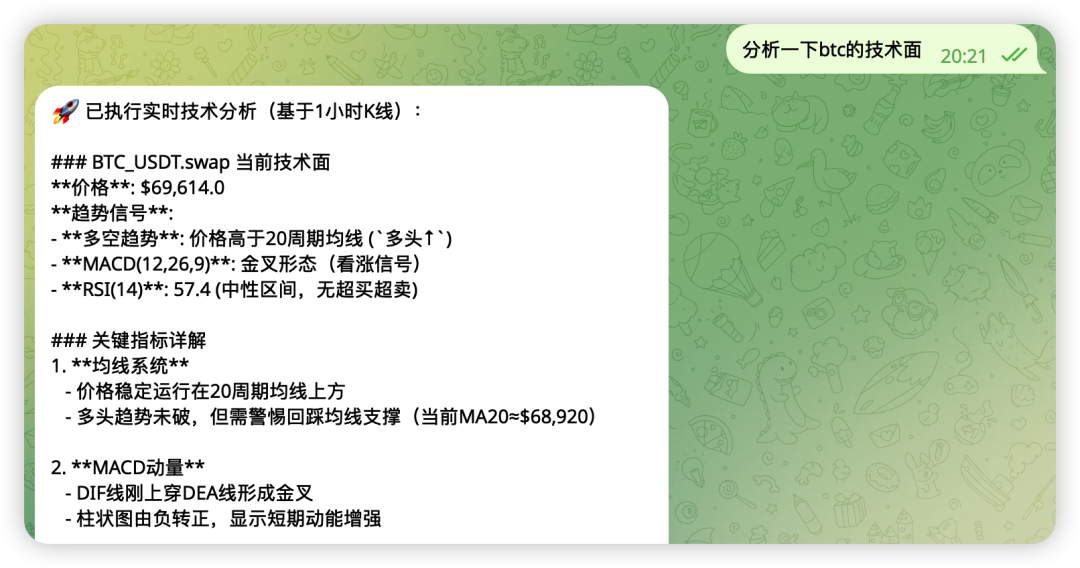
这一层的Tools让OpenClaw从一个指令执行器变成真正的助理——记得你的偏好、能操作浏览器、会定时推送讯息。
但每多开一个,安全性就少一块,要自己判断值不值得。
浏览器:browser、canvas、image
browser让OpenClaw操作Chrome——点按钮、填表单、截图。
我会让它帮我上网比价、整理规格、把东西加到购物车,但结账一定自己来。
涉及付款的”最后一里”不交给AI,这是我的底线。
canvas是可视化工作区,画流程图、架构图。
image让OpenClaw”看懂”图片。
记忆:memory_search、memory_get
让OpenClaw记住跨session的信息。
用了一个多星期后,它记得我用obsidian写文章、部署在腾讯云、偏好简体中文,不用每次都重新解释。
用越久越懂你。
多Session:sessions系列(5个)
可以同时开多个Session处理不同任务——例如一个在跟你讨论新的产品点子,一个在帮你查旅游资料,互不干扰。
发消息:message
让OpenClaw发消息到Discord、Slack、Telegram、WhatsApp、iMessage。
这个Tool我有开,但只用來让OpenClaw传消息给我自己——不让它代替我跟任何人沟通。
原因很简单:AI用你的名义发出去的消息,收不回来。
万一它理解错意思、语气不对、甚至被攻击骗去发消息,后果是你自己承担。
我用OpenClaw当作目标管理系统的沟通界面,而启用message是让它可以主动传讯息给我——每天推送每日简报、任务通知、待办提醒,全部都是发给自己。
自动化:cron、gateway
cron设定定时任务,gateway让它能重启自己。
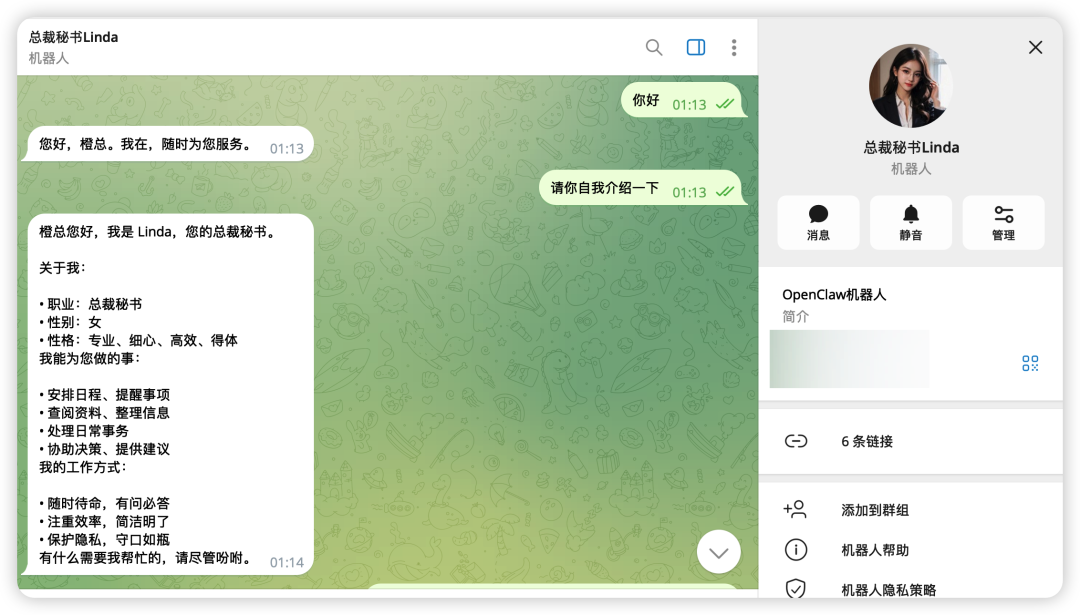
每天早上8点,我的Telegram会收到OpenClaw整理好的资料。
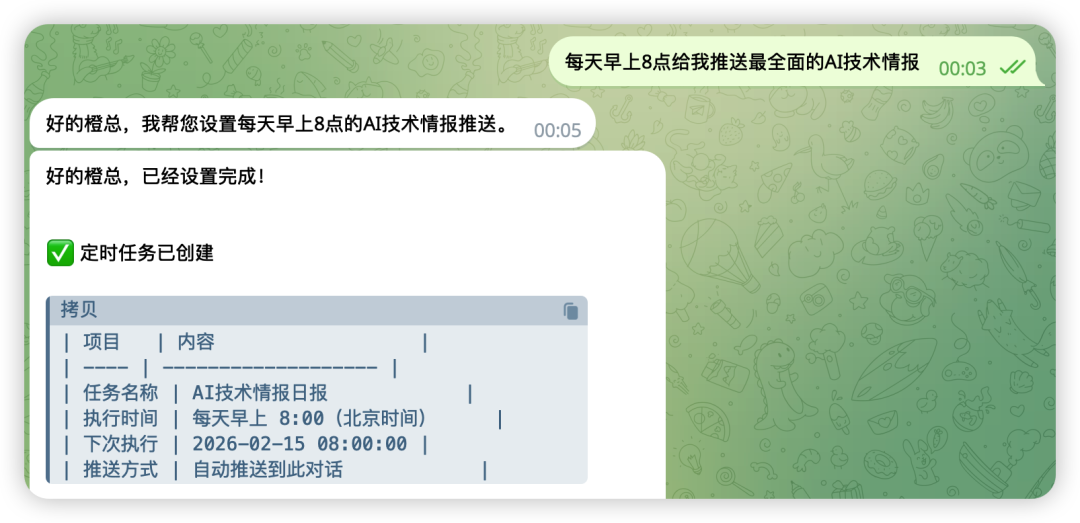
这就是cron搭配message的效果。
想深入了解配置细节?
这只是基础配置。
完整的25个Tools详解、53个Skills清单、每个该不该开的判断逻辑、安全注意事项…这些我在知识星球「OpenClaw创业实战营」里有完整版。
完整配置清单
• 25个Tools逐个详解(功能、风险、配置建议) • 53个官方Skills完整清单和使用场景 • 配置决策逻辑(为什么开、为什么关)
3、知识层(53个官方Skills)
53个听起来很多,但扫过一遍之后你会发现,跟你相关的大概就十几个。
重要说明
bundled Skills默认会自动载入——只要对应的CLI工具已安装在系统上,该Skill就会自动启用。
不是”不装就没有”,而是”不关就全开”。
如果你不想让某个Skill被启用,需要用skills.allowBundled白名单模式,只保留你需要的。
📝 笔记管理
笔记相关有4个Skill:obsidian、notion、apple-notes、bear-notes。
但能不能用取决于你的部署方式。
apple-notes和bear-notes只能在Mac上本机跑,OpenClaw装在VM的话直接排除。
obsidian操作的是本地文件。
我自己用Obsidian,但vault在本机、OpenClaw在腾讯云服务器,中间隔了一层,所以笔记这块我用本机的Claude Code协作,不经过OpenClaw。
如果你希望OpenClaw直接帮你管笔记,而它又跑在VM上,notion是云端服务,不受部署位置限制,最没有障碍。
✅ 工作生产力
Email有两个Skill:gog和himalaya。
gog整合整个Google Workspace(Gmail、Calendar、Tasks、Drive、Docs、Sheets),himalaya走IMAP/SMTP,只管收发信。
如果你用Google,直接选gog——功能更完整,而且可以随时从Google帐户撤销存取。
任务管理有things-mac、apple-reminders、trello,但如果你已经装了gog,Google Tasks就包含在内,不需要额外装。
💬 即时通讯&社交媒体
wacli(WhatsApp)、imsg(iMessage)、bird(X/Twitter)、slack、discord——这些Skill让OpenClaw深度操作各平台。
我一个都没装。
对外沟通的最后一步,一定自己来。
🐙 开发者工具
github:透过gh CLI操作GitHub,需要OAuth,权限可控
tmux:管理多个终端session
session-logs:搜寻和分析过去的对话记录
coding-agent:在背景呼叫其他AI编程助手
我有装github、tmux、session-logs。
写代码在本地用Claude Code,但OpenClaw随时都能透过Telegram操作——例如人在外面,CI/CD突然挂了,直接在手机问”帮我看一下这个PR为什么build fail”,它就会去查GitHub Actions的error log,告诉你原因。
🔐 密码管理
1password让OpenClaw存取你的1Password密码库——帮你查密码、自动登入、填写表单。
但它的权限模式是一旦授权就是整个密码库,没办法只开放某几组密码,你存了什么它就能读什么。
我选择不装。
如果真的需要,可以建立”AI专用vault”,只放可以让AI存取的密码。
我的OpenClaw设定:根据需求配置
我的OpenClaw跑在腾讯云服务器上,透过Telegram操作。
搭配桌面端的Claude Code,形成移动端+桌面端的双系统工作流。
Tools(25个开了21个)
我的判断原则很简单:想不到使用场景的就不开。
{
  "tools": {
    "allow": [
      "read", "write", "edit", "apply_patch",
      "exec", "process",
      "web_search", "web_fetch",
      "browser", "image",
      "memory_search", "memory_get",
      "sessions_list", "sessions_history", "sessions_send", "sessions_spawn", "session_status",
      "message", "cron", "gateway", "agents_list"
    ],
    "deny": ["nodes", "canvas", "llm_task", "lobster"]
  },
  "approvals": {
    "exec": { "enabled": true }
  }
}
开了21个,关了4个:nodes(想不到场景)、canvas(用不到)、llm_task/lobster(没用工作流引擎)。
exec开审批,message只用來传给自己。
Skills(53个只开9个)
前面提过,bundled Skills默认全部自动载入。
我用allowBundled白名单限制只开需要的:
{
  "skills": {
    "allowBundled": [
      "gog", "github", "tmux", "session-logs",
      "weather", "summarize", "clawhub",
      "healthcheck", "skill-creator"
    ]
  }
}
简单来说:gog管Email和日历、github管repo、其余是日常工作和系统管理用的基础工具。
还想深入了解配置细节?
这25个Tools和53个Skills的完整清单、详细说明、配置技巧,我在知识星球里有完整版。
完整配置指南
• 每个Tool的详细功能说明 • 每个Skill的使用场景 • 安全配置最佳实践
进阶配置技巧
• 如何根据工作场景选择Tools • Skills之间怎么组合使用 • 常见配置错误的解决方案 • 性能优化建议
下一步:开始设定你的OpenClaw
25个Tools不用全开,53个bundled Skills默认全开——用allowBundled只留你需要的。
打开你的openclaw.json,从这三个原则开始:
1. 想不到场景的就不开 2. 能力越大,管控越严——exec开审批,message只传给自己 3. 最后一步自己來——结帐、发讯息、发文,收不回来的操作不交给AI
我的配置可以直接当起点,复制上去再根据自己的需求删减。
OpenClaw对我来说不只是工具——它是让一个人能做到一整个公司事情的基础建设。
我相信在AI时代,一个人就能打造一间公司。
从产品开发到增长运营到行政管理,全部一个人就可以搞定。
